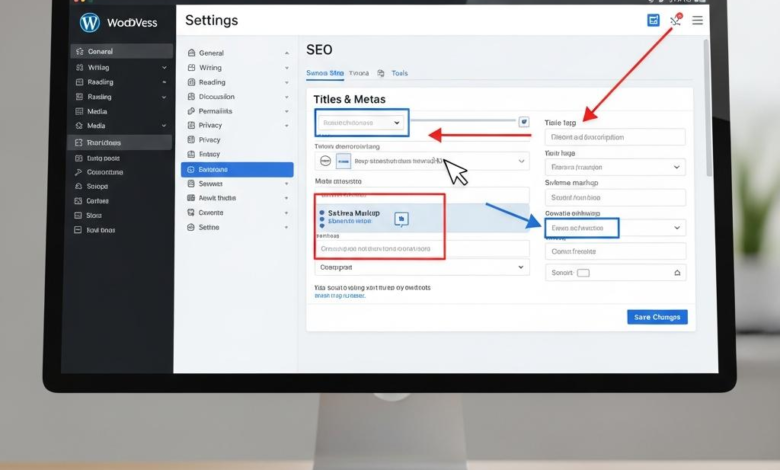
WordPress Settings: Ein vollständiger Bild-für-Bild‑Leitfaden (2025)
Willkommen zu Ihrem praxisnahen Begleiter durch die Einstellungsbereiche von WordPress – aktuell, klar strukturiert und für das Jahr 2025 optimiert. Egal, ob Sie gerade erst mit WordPress starten, bereits mehrere Websites betreuen oder als Entwicklerin tiefer in die Konfiguration einsteigen möchten: dieser Guide führt Sie Schritt für Schritt durch jede Registerkarte, erklärt die dahinterliegenden Optionen und zeigt, wie Sie das volle Potenzial Ihrer Installation ausschöpfen können.
Wir gehen dabei systematisch vor: von den allgemeinen Allgemeinen Einstellungen über Schreiben, Lesen, Diskussion bis hin zu Medien, Permalinks und den neu eingeführten Datenschutz‑ und Sicherheitseinstellungen. Jeder Abschnitt enthält klare Beschreibungen, praktische Beispiele und Tipps, die sofort umsetzbar sind – ohne Fachjargon, dafür mit der nötigen technischen Präzision.
Unser Ziel ist es, Ihnen nicht nur zu zeigen, *wie die Einstellungen funktionieren, sondern auch warum sie wichtig sind und welche Auswirkungen Ihre Entscheidungen auf Performance, SEO und Nutzererlebnis haben. Lesen Sie weiter, um Ihre WordPress‑Installation sicher, performant und exakt auf Ihre Anforderungen abgestimmt zu bekommen – schnell, verständlich und professionell.
Inhaltsverzeichnis
- Allgemeine Einstellungen verstehen und optimal konfigurieren
- Medienbibliothek richtig einstellen für schnellere Ladezeiten
- Permalinks und SEO Schritt für Schritt zur besten URL Struktur
- Benutzerrollen und Rechte sicher verwalten im WordPress Dashboard
Allgemeine Einstellungen verstehen und optimal konfigurieren
Im Allgemein‑Tab von WordPress legen Sie die Grundpfeiler Ihrer Website fest. Neben dem Website‑Titel und der Tagline bestimmen Sie hier die WordPress‑ und Site‑URL, die Zeitzone, das Datums‑ und Zeitformat sowie die bevorzugte Sprache. Diese Werte wirken sich sofort auf die Darstellung im Front‑ und Backend aus und bilden die Basis für sämtliche Plugins und Themes, die später darauf zugreifen.
- Website‑Titel & Tagline – klare, prägnante Namen, die sowohl Besucher als auch Suchmaschinen sofort verstehen.
- WordPress‑Adresse (URL) – unverändert lassen, es sei denn, Sie migrieren die Site.
- Site‑Adresse (URL) – für Subdomains oder Unterordner‑Installationen anpassen.
- Zeitzone – wählen Sie Ihre lokale Zeitzone, um korrekte Zeitstempel bei Beiträgen und Kommentaren zu erhalten.
- Datums‑ und Zeitformat – ISO‑Standard (YYYY‑MM‑DD) für bessere Kompatibilität.
- Sprache – setzen Sie die Standardsprache, damit WordPress‑Übersetzungen automatisch geladen werden.
Für eine optimale Konfiguration sollten Sie darüber hinaus die folgenden Empfehlungen im Blick behalten: Nutzen Sie das Schreiben-Panel, um den Standard‑Beitragsformat‑Typ und die Beitragsformatierung festzulegen; passen Sie im Lesen-Tab die Sichtbarkeit von Suchmaschinen an, sobald die Seite bereit ist, live zu gehen. Die nachstehende Tabelle fasst die empfohlenen Grundeinstellungen kompakt zusammen, damit Sie schnell prüfen können, ob alles richtig gesetzt ist.
| Einstellung | Empfohlener Wert | Hinweis |
|---|---|---|
| Website‑Titel | Ihr Markenname | Kurz, einprägsam |
| Tagline | Kurzer Nutzen‑Slogan | SEO‑relevant |
| Zeitzone | Europe/Berlin | Lokale Zeit für Beiträge |
| Suchmaschinen‑Visibilität | Deaktiviert (bis zur Veröffentlichung) | Verhindert Indexierung während der Entwicklung |
| Standard‑Beitragsformat | Standard | Einheitliche Darstellung |
Medienbibliothek richtig einstellen für schnellere Ladezeiten
Um die Medienbibliothek für schnellere Ladezeiten zu optimieren, sollten Sie zuerst die Standard‑Thumbnail‑Größen an Ihre tatsächlichen Design‑Bedürfnisse anpassen. WordPress erzeugt beim Upload automatisch mehrere Bildvarianten, was bei zu vielen oder zu großen Varianten zu unnötigem Speicherverbrauch und längeren Ladezeiten führt. Reduzieren Sie die Anzahl der aktivierten Bildgrößen auf das, was Ihr Theme wirklich verwendet, und passen Sie die Dimensionen exakt an die maximalen Darstellungsgrößen Ihrer Seite an. So geht’s Schritt für Schritt:
- Gehe zu „Einstellungen“ → „Medien“ und deaktiviere nicht benötigte Größen wie „Medium Large“ oder benutzerdefinierte Größen, die Sie nie einbinden.
- Setze die Werte für Thumbnail‑Breite und Thumbnail‑Höhe exakt auf das Layout‑Maximum (z. B. 300 × 200 px für Blog‑Teaser).
- Aktualisiere die Bildgrößen für Medium und Large auf die maximalen Content‑Breiten Ihrer Seite (z. B. 800 px bzw. 1200 px).
- Speichere die Änderungen und führe ein Regenerate Thumbnails-Plugin‑Durchlauf aus, um bestehende Dateien neu zu skalieren.
Zusätzlich sollten Sie die Bildoptimierung und das Lazy‑Loading aktivieren, um das Rendern von Bildern erst dann zu starten, wenn sie im Viewport erscheinen. Eine Kombination aus Komprimierung, Metadaten‑Entfernung und CDN‑Einbindung liefert die besten Ergebnisse. Die nachfolgende Tabelle fasst die empfohlenen Einstellungen zusammen und zeigt deren unmittelbare Auswirkung auf die Performance:
| Einstellung | Empfohlenes Format | Wirkung |
|---|---|---|
| Bildkomprimierung | WebP (80 % Qualität) | Reduziert Dateigröße um ~30 % |
| Lazy‑Loading | native loading="lazy" |
Verzögert das Laden bis zum Sichtfeld |
| Metadaten‑Entfernung | EXIF‑Stripping | Spart bis zu 15 % Speicher pro Bild |
| CDN‑Einbindung | Edge‑Caching (z. B. Cloudflare) | Verringert Latenz um 40-60 % |
Permalinks und SEO Schritt für Schritt zur besten URL Struktur
Die Wahl der richtigen Permalink‑Struktur ist einer der ersten Schritte, um sowohl Nutzer als auch Suchmaschinen glücklich zu machen. Beginne damit, im WordPress‑Dashboard unter Einstellungen → Permalinks die Option Beitragsname zu aktivieren – das Ergebnis ist eine klare, keyword‑reiche URL wie deine-seite.de/mein-beitragstitel/. Ergänze das Grundgerüst mit ein paar einfachen Regeln, die du sofort umsetzen kannst:
- Kurz und prägnant: Halte die URL unter 60 Zeichen, damit sie vollständig in den Suchergebnissen erscheint.
- Keine Sonderzeichen: Vermeide Umlaute, Leerzeichen und Sonderzeichen; WordPress ersetzt sie automatisch durch Bindestriche.
- Keyword‑Platzierung: Setze das Haupt‑Keyword am Anfang der URL, das stärkt die Relevanz.
- Kategorien einbinden (optional): Wenn deine Seite stark thematisch strukturiert ist, kann
/kategorie/beitragstitel/sinnvoll sein – aber nur, wenn du nicht zu tief verschachtelst.
Nachdem die Grundstruktur steht, geht es ans Feintuning für ein SEO‑optimiertes Ergebnis. Nutze die .htaccess-Datei, um Weiterleitungen zu vermeiden und doppelte Inhalte zu verhindern. Achte darauf, dass jede Seite einen eindeutigen Canonical‑Tag besitzt, und setze noindex, follow nur bei archivierten Seiten ein, die keinen Mehrwert bieten. Ein schneller Überblick über die gängigsten Permalink‑Varianten und ihre SEO‑Bewertung findest du in der nachfolgenden Tabelle:
| Struktur | Beispiel-URL | SEO‑Score |
|---|---|---|
| Beitragsname | deine-seite.de/mein-artikel/ | 🟢 Hoch |
| Kategorie + Beitragsname | deine-seite.de/kategorie/mein-artikel/ | 🟡 Mittel |
| Datum + Beitragsname | deine-seite.de/2025/11/mein-artikel/ | 🔴 Niedrig |
Benutzerrollen und Rechte sicher verwalten im WordPress Dashboard
Im WordPress‑Dashboard finden Sie unter Einstellungen ▶ Benutzer das zentrale Steuerzentrum für Rollen und Rechte. Dort können Sie nicht nur die bestehenden Nutzer einsehen, sondern auch deren Rollen per Drag‑&‑Drop oder über das Aktionsmenü ändern. Die vordefinierten Rollen – Administrator, Redakteur, Autor, Mitarbeiter und Abonnent – decken bereits die meisten Anwendungsfälle ab, doch für komplexere Projekte empfiehlt es sich, die Standardrechte zu verfeinern, um das Prinzip least privilege konsequent umzusetzen.
- Schritt 1: Öffnen Sie Benutzer ▶ Alle Benutzer und wählen Sie den gewünschten Nutzer.
- Schritt 2: Klicken Sie im Bearbeitungsformular auf das Dropdown‑Feld Rolle und wählen Sie die passende Rolle aus.
- Schritt 3: Speichern Sie die Änderungen mit Benutzer aktualisieren.
- Hinweis: Für individuelle Anpassungen installieren Sie ein Capability‑Management‑Plugin (z. B. „User Role Editor“) oder nutzen Sie den
add_cap()‑Hook in Ihrem Theme/Plugin.
Wenn Sie über die Standardrollen hinausgehen möchten, bietet das Plugin User Role Editor eine intuitive Oberfläche, um einzelne Capabilities zu aktivieren oder zu deaktivieren. Alternativ können Sie im Theme‑ oder Plugin‑Code mit remove_cap() und add_cap() exakt steuern, welche Aktionen ein Nutzer ausführen darf. Achten Sie dabei stets darauf, kritische Berechtigungen wie manage_options oder edit_theme_options nur vertrauenswürdigen Administratoren zuzuweisen. Ein kurzer Überblick über die Kernrollen und ihre typischen Rechte hilft Ihnen, schnell die richtige Entscheidung zu treffen:
| Rolle | Typische Berechtigungen |
|---|---|
| Administrator | Alle Einstellungen, Themes, Plugins, Benutzer verwalten |
| Redakteur | Beiträge & Seiten bearbeiten, veröffentlichen, Kommentare moderieren |
| Autor | Eigene Beiträge erstellen, bearbeiten, veröffentlichen |
| Mitarbeiter | Beiträge schreiben, aber nicht veröffentlichen |
| Abonnent | Nur Profil verwalten, Kommentare schreiben |
Fazit
Damit haben wir sämtliche Einstellungs‑Bildschirme von WordPress im Jahr 2025 systematisch durchlaufen – von den Grundoptionen über die Schreib‑ und Leseseiten bis hin zu den erweiterten Einstellungen für Medien, Permalinks und Datenschutz. Jeder Abschnitt wurde Schritt für Schritt erklärt, sodass Sie nun genau wissen, wo Sie welche Einstellung finden und wie Sie sie optimal an Ihre Bedürfnisse anpassen können.
Wir hoffen, dass Ihnen dieser Leitfaden nicht nur einen klaren Überblick verschafft, sondern Ihnen auch das nötige Selbstvertrauen gibt, Ihre WordPress‑Installation eigenständig zu konfigurieren. Sollten Sie beim Umsetzen noch Fragen haben, zögern Sie nicht, die Kommentar‑Funktion zu nutzen oder sich an die umfangreiche WordPress‑Community zu wenden – dort finden Sie zahlreiche Experten, die gern weiterhelfen.
Bleiben Sie dran: WordPress entwickelt sich stetig weiter, und regelmäßige Updates der Einstellungen können entscheidend für Sicherheit, Performance und Nutzererlebnis sein. Prüfen Sie deshalb in regelmäßigen Abständen Ihre Konfiguration und passen Sie sie bei Bedarf an.
Viel Erfolg beim Optimieren Ihrer Website – und bis zum nächsten Beitrag!







