Einleitung
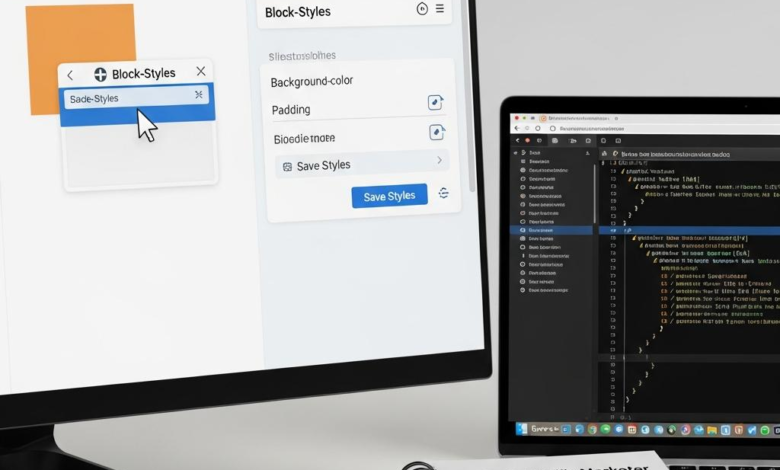
In der heutigen WordPress‑Welt sind individuell gestaltete Block‑Styles ein mächtiges Werkzeug, um das Design Ihrer Seite exakt nach Ihren Vorstellungen zu formen – ohne jedes Mal CSS von Grund auf neu schreiben zu müssen. In diesem Beitrag zeigen wir Ihnen, schrittweise und verständlich, wie Sie eigene Block‑Stile hinzufügen, registrieren und im Gutenberg‑Editor einsetzen. Dabei gehen wir technisch genug ins Detail, damit Sie das Vorgehen sicher wiederholen können, bleiben aber stets auf einer einfachen, direkten Ebene, sodass auch Einsteiger ohne tiefgreifende Programmierkenntnisse sofort loslegen können.
Wir erklären zunächst, welche Voraussetzungen Sie benötigen, dann erstellen wir gemeinsam die nötigen PHP‑ und CSS‑Dateien, registrieren den neuen Stil über die WordPress‑API und schließen mit praktischen Tipps ab, wie Sie Ihre Styles optimal testen und verwalten. Unser Ziel ist es, Ihnen ein klar strukturiertes, praxisnahes Tutorial zu bieten, das Sie selbstbewusst und effizient durch den gesamten Prozess führt. Los geht’s – lassen Sie uns gemeinsam Ihre WordPress‑Blöcke individuell gestalten!
Inhaltsverzeichnis
- Einrichten eines Child Themes für benutzerdefinierte Blockstyles
- Registrierung neuer Blockstyles in der functions.php
- Einbindung von CSS Klassen und Test im Gutenberg Editor
- Praktische Tipps zur Wartung und Optimierung der Blockstyles
Einrichten eines Child Themes für benutzerdefinierte Blockstyles
Ein Child‑Theme ist das sicherste Fundament, um eigene Block‑Styles zu integrieren, ohne das Original‑Theme zu verändern. Zuerst legt man im wp-content/themes-Verzeichnis einen neuen Ordner an, zum Beispiel mytheme‑child. Dort erstellt man eine style.css mit dem Header‑Block, der das übergeordnete Theme referenziert, und eine functions.php, in der man das Parent‑Stylesheet korrekt enqueued. Wichtig: Das Enqueue‑Snippet muss nach dem wp_enqueue_scripts-Hook laufen, damit sowohl das Parent‑ als auch das Child‑Stylesheet geladen werden.
- Ordnerstruktur:
mytheme‑child/→style.css,functions.php,assets/css/(für Block‑Styles). - style.css‑Header:
/*

        Theme Name: MyTheme Child

        Template: mytheme

*/ - functions.php‑Code:
add_action( 'wp_enqueue_scripts', function() {

    wp_enqueue_style( 'parent-style', get_template_directory_uri() . '/style.css' );

    wp_enqueue_style( 'child-style', get_stylesheet_directory_uri() . '/style.css', array('parent-style') );

});
Nachdem das Child‑Theme aktiviert ist, registriert man neue Block‑Styles in functions.php mittels register_block_style() und bindet die zugehörige CSS‑Datei aus assets/css ein. In der nachfolgenden Tabelle findest du ein kompaktes Überblicks‑Layout für typische Block‑Style‑Varianten, inklusive kurzer Beschreibung und dem zugehörigen CSS‑Snippet, das du in deine Stylesheet‑Datei kopieren kannst.
| Style‑Name | Beschreibung | CSS‑Snippet |
|---|---|---|
| rounded‑border | Verleiht dem Block abgerundete Ecken und einen dezenten Schatten. | .is-style-rounded-border { border-radius: 8px; box-shadow: 0 2px 6px rgba(0,0,0,0.1); } |
| highlight‑background | Setzt einen hellen Hintergrund, ideal für Hervorhebungen. | .is-style-highlight-background { background: #fff9c4; padding: 1rem; } |
| vertical‑divider | Fügt zwischen Spalten eine vertikale Trennlinie ein. | .is-style-vertical-divider > * + * { border-left: 2px solid #e0e0e0; margin-left: 1rem; padding-left: 1rem; } |
Registrierung neuer Blockstyles in der functions.php
Um eigene Blockstyles in WordPress zu registrieren, öffnen Sie die functions.php Ihres Themes und fügen Sie dort eine Hook‑Funktion an die Aktion init an. In dieser Funktion verwenden Sie register_block_style(), um jedem gewünschten Kern‑ oder Drittanbieter‑Block einen neuen Stil zuzuweisen. Achten Sie darauf, dass Sie einen eindeutigen Handle und eine aussagekräftige Bezeichnung wählen, damit die Styles im Editor klar erkennbar sind. Ein minimalistisches Beispiel sieht so aus:
add_action( 'init', function() {-
register_block_style( 'core/paragraph', array( -
'name' => 'fancy-paragraph', -
'label' => __( 'Fancy Paragraph', 'textdomain' ), -
) ); });
Nachdem die Styles registriert sind, müssen Sie sie im Front‑ und Backend mit CSS anreichern. Legen Sie die entsprechenden Klassen in Ihrer style.css ab – die Klasse setzt sich immer aus dem Block‑Handle und dem Style‑Namen zusammen (z. B. .wp-block-paragraph.is-style-fancy-paragraph). Die nachfolgende Tabelle gibt Ihnen einen schnellen Überblick über typische Klassennamen und deren CSS‑Snippet:
| Block | Style‑Name | CSS‑Beispiel |
|---|---|---|
| Paragraph | fancy-paragraph | .wp-block-paragraph.is-style-fancy-paragraph { line-height: 1.8; color: #555; } |
| Button | outline-primary | .wp-block-button.is-style-outline-primary a { border: 2px solid #0073aa; background: transparent; } |
| Image | shadow | .wp-block-image.is-style-shadow img { box-shadow: 0 4px 12px rgba(0,0,0,0.15); } |
Einbindung von CSS Klassen und Test im Gutenberg Editor
Im Gutenberg‑Editor kannst du deine eigenen CSS‑Klassen ganz unkompliziert zu jedem Block hinzufügen. Öffne dafür das gewünschte Block‑Panel, klicke auf den Reiter Erweitert und gib im Feld Zusätzliche CSS‑Klassen den Namen deiner neuen Klasse ein – zum Beispiel my‑highlight. Sobald du die Klasse gespeichert hast, kannst du sie in deiner style.css oder in einem separaten custom‑styles.css-File definieren und sofort das Aussehen des Blocks anpassen, ohne das Theme zu verändern.
- Klassenname festlegen: Nutze klare, beschreibende Namen wie
cta‑buttonoderhero‑bg. - CSS einbinden: Füge den Code in
style.cssein oder registriere ein neues Stylesheet viawp_enqueue_style(). - Block prüfen: Wechsle in den Vorschaumodus oder öffne die Seite im Browser, um das Ergebnis zu kontrollieren.
Um sicherzugehen, dass deine neuen Styles in allen Browsern und Gerätetypen korrekt gerendert werden, empfiehlt es sich, einen kurzen Test‑Durchlauf im Gutenberg‑Editor durchzuführen. Du kannst dafür ein Test‑Post anlegen, die gewünschten Blöcke einfügen und die definierten Klassen anwenden. Anschließend prüfst du die Darstellung sowohl im Desktop‑ als auch im Mobil‑Viewport. Dabei helfen dir die integrierten Developer‑Tools von Chrome oder Firefox, um mögliche Konflikte mit bestehenden Theme‑Klassen schnell zu identifizieren.
| Klassenname | Blocktyp | Effekt |
|---|---|---|
my‑highlight |
Paragraph | Gelber Hintergrund, fetter Text |
cta‑button |
Button | Abgerundete Ecken, Übergangs‑Hover |
hero‑bg |
Cover | Vollbild‑Hintergrundbild, dunkler Overlay |
Praktische Tipps zur Wartung und Optimierung der Blockstyles
Damit deine eigenen Block‑Styles langfristig stabil und performant bleiben, solltest du regelmäßig überprüfen, welche CSS‑Klassen tatsächlich verwendet werden. Entferne ungenutzte Stylesheets aus der functions.php und setze konsequente Namenskonventionen ein, damit du auf einen Blick erkennst, zu welchem Block‑Typ ein Stil gehört. Ein kurzer Überblick über die wichtigsten Wartungs‑Check‑Points:
- Versionskontrolle nutzen – committe jede Style‑Änderung, sodass du bei Problemen schnell zurückrollen kannst.
- Stylesheets bündeln – kombiniere mehrere kleine CSS‑Dateien zu einer einzigen, um HTTP‑Requests zu reduzieren.
- Cache‑ und CDN‑Einstellungen prüfen – stelle sicher, dass Änderungen sofort propagiert werden und nicht von alten Cache‑Einträgen blockiert werden.
- Automatisierte Lint‑Tools einsetzen – Tools wie Stylelint helfen, Syntax‑Fehler und ungenutzte Selektoren zu finden.
Für die Optimierung der Ladezeit und die Kompatibilität mit zukünftigen WordPress‑Updates empfiehlt sich ein systematischer Test‑Workflow. Nutze das Browser‑Dev‑Tool, um die Größe deiner Block‑Styles zu messen, und setze gezielte Minifizierung ein. Die folgende Tabelle fasst bewährte Optimierungs‑Methoden und deren unmittelbare Vorteile zusammen:
| Maßnahme | Vorteil | Empfohlene Tools |
|---|---|---|
| CSS‑Minifizierung | Reduziert Dateigröße um bis zu 40 % | WP Rocket, Autoptimize |
| Critical‑CSS‑Extraktion | Schnelleres Rendering über‑the‑fold | Critical Path CSS Plugin |
| Lazy‑Loading von Hintergrund‑Bildern | Verringert initiale Netzwerkbelastung | WP Rocket, Native Browser‑Support |
Fazit
Wir hoffen, dass Ihnen diese Schritt‑für‑Schritt‑Anleitung dabei geholfen hat, eigene Block‑Styles in WordPress zu erstellen und nahtlos in Ihre Beiträge zu integrieren. Durch das Anlegen einer kleinen functions.php‑Erweiterung, das Registrieren der Styles via register_block_style() und das Hinzufügen der zugehörigen CSS‑Datei haben Sie nun ein mächtiges Werkzeug, um das Erscheinungsbild Ihrer Inhalte individuell zu gestalten – und das alles ohne ein Plugin zu installieren.
Denken Sie daran, dass Sie Ihre Styles jederzeit anpassen oder erweitern können, indem Sie neue Klassen hinzufügen oder bestehende überschreiben. Testen Sie Ihre Änderungen am besten in einer Staging‑Umgebung, um sicherzustellen, dass alles wie erwartet funktioniert, bevor Sie sie live schalten.
Wenn Sie noch weitere Fragen haben oder Ihre Erfahrungen teilen möchten, hinterlassen Sie gern einen Kommentar. Wir freuen uns, von Ihren kreativen Lösungen zu hören und stehen Ihnen bei Problemen gerne zur Seite.
Viel Erfolg beim Customizing Ihrer WordPress‑Blöcke – und happy coding!







