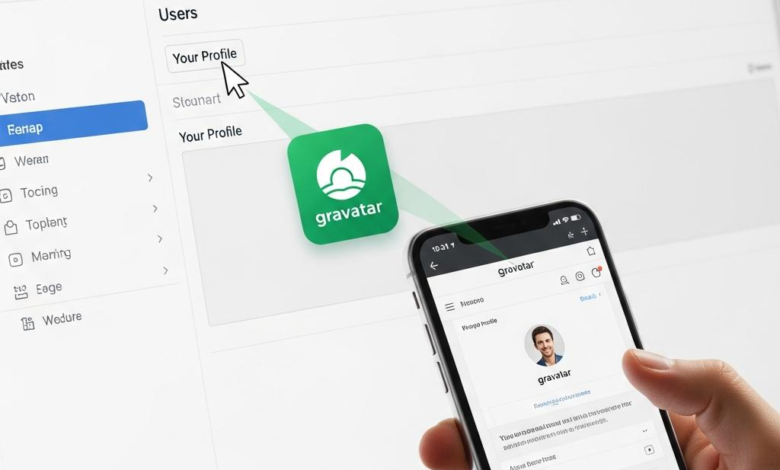
Ein ansprechendes Profilbild ist nicht nur das erste, was Besucherinnen und Besucher von Ihrem WordPress‑Blog sehen – es stärkt Ihre persönliche Marke und sorgt für Wiedererkennungswert. In diesem Beitrag zeigen wir Ihnen, wie Sie Ihr WordPress‑Profilbild im Handumdrehen über Gravatar ändern. Sie erfahren, warum Gravatar die smarte Lösung für ein zentrales Avatar‑Management ist, wie Sie ein Gravatar‑Konto anlegen, ein Bild hochladen und es anschließend automatisch in Ihrer WordPress‑Installation einsetzen. Schritt für Schritt führen wir Sie durch die Einrichtung, prüfen dabei gängige Fallstricke und geben Ihnen praktische Tipps, damit Ihr neues Bild sofort überall im Backend und im Front‑End erscheint. Am Ende können Sie Ihr Profilbild eigenständig aktualisieren – ohne Plugins, ohne Code‑Änderungen – und Ihren Auftritt professionell aufwerten.
Inhaltsverzeichnis
- So verbinden Sie Ihr Gravatar Konto mit WordPress
- Schritt für Schritt Anleitung zum Aktualisieren Ihres Profilbildes
- Häufige Probleme und schnelle Lösungen beim Bildwechsel
- Tipps zur Optimierung Ihres Gravatars für ein professionelles Erscheinungsbild
So verbinden Sie Ihr Gravatar Konto mit WordPress
Der entscheidende Schritt beim Verknüpfen von Gravatar und WordPress besteht darin, sicherzustellen, dass dieselbe E‑Mail‑Adresse in beiden Systemen verwendet wird. Loggen Sie sich zuerst bei Gravatar ein oder erstellen Sie ein neues Konto, falls Sie noch keines besitzen. Sobald Sie angemeldet sind, klicken Sie auf „Mein Profil“ und prüfen Sie, ob die dort angezeigte E‑Mail‑Adresse mit der in Ihrem WordPress‑Benutzerprofil übereinstimmt – das ist das Bindeglied, das WordPress später nutzt, um Ihren Avatar automatisch zu laden. Wechseln Sie nun in das WordPress‑Dashboard, öffnen Sie Benutzer → Dein Profil und scrollen Sie zum Abschnitt „Bild“. Dort sehen Sie das Symbol Avatar anzeigen; WordPress greift an dieser Stelle auf Gravatar zu. Wenn Sie bereits ein Bild bei Gravatar hochgeladen haben, erscheint es sofort – andernfalls können Sie über das Gravatar‑Dashboard ein neues Bild hinzufügen oder ein bestehendes auswählen. Praktischer Tipp: Aktualisieren Sie das Gravatar‑Bild nach dem Hochladen noch einmal, indem Sie im WordPress‑Profil die Schaltfläche „Avatar aktualisieren“ betätigen; so wird das Zwischenspeichern im Browser umgangen und das neue Bild wird sofort sichtbar.
Nachdem die Konten verknüpft sind, übernimmt WordPress den Avatar automatisch in allen Bereichen, in denen das Benutzer‑Avatar‑Feld verwendet wird – von Kommentaren bis zu Autoren‑Boxen. Sollte das Bild nicht sofort erscheinen, leeren Sie den Cache Ihres Browsers oder nutzen Sie ein Plugin wie „Cache Flush“, das die Zwischenspeicherung von Gravatar-Bildern kontrolliert. Ein kurzer Vergleich verdeutlicht das Prinzip: Stellen Sie sich Gravatar als zentrale Bibliothek vor, aus der WordPress jedes Mal das passende Buch (Ihr Avatar) ausleiht, sobald es eine Anfrage gibt. Solange die Bibliotheksnummer (die E‑Mail‑Adresse) stimmt, findet WordPress stets das richtige Exemplar. Für ein besonders schnelles Ergebnis können Sie nach dem Hochladen des Avatars noch einen kurzen Testkommentar auf Ihrem Blog hinterlassen – so sehen Sie sofort, ob das neue Bild korrekt angezeigt wird. Zusätzlich empfiehlt es sich, das Gravatar‑Bild in einer Auflösung von 250 × 250 Pixel zu wählen; das sorgt für klare Darstellung sowohl auf Desktop‑ als auch auf Mobilgeräten.
Schritt für Schritt Anleitung zum Aktualisieren Ihres Profilbildes
Um Ihr WordPress‑Profilbild zu aktualisieren, öffnen Sie zunächst das Dashboard und navigieren Sie zu Benutzer → Ihr Profil. Dort finden Sie im Abschnitt „Biografie“ das Feld „Avatar“, das standardmäßig den Gravatar‑Service nutzt. Wichtig ist, dass das Bild, das WordPress anzeigt, immer mit der bei Gravatar registrierten E‑Mail‑Adresse verknüpft ist. Deshalb sollten Sie vor dem eigentlichen Wechsel sicherstellen, dass die E‑Mail‑Adresse in Ihrem WordPress‑Konto exakt mit der in Ihrem Gravatar‑Konto übereinstimmt. Ist das der Fall, können Sie einfach die Seite Gravatar.com aufrufen, sich mit Ihren WordPress‑Zugangsdaten anmelden (oder ein separates Gravatar‑Konto erstellen) und dort das neue Bild hochladen. Achten Sie darauf, dass das Bild quadratisch und mindestens 250 × 250 Pixel groß ist – so wird es in allen WordPress‑Themes scharf dargestellt.
Nachdem das Bild hochgeladen und Ihrer E‑Mail‑Adresse zugewiesen wurde, kehren Sie zurück zum WordPress‑Dashboard und klicken auf Profil aktualisieren. Laden Sie die Seite neu, um das neue Avatar‑Bild zu sehen; bei manchen Themes kann es nötig sein, den Browser‑Cache zu leeren – das ist unser kurzer Best‑Practice‑Tipp: Strg + F5 (oder Cmd + Shift + R auf macOS) erzwingt das Neuladen aller Ressourcen. Wenn das Bild dennoch nicht erscheint, prüfen Sie, ob Sie mehrere E‑Mail‑Adressen in Gravatar hinterlegt haben – das ist vergleichbar mit einem Reisepass, bei dem mehrere Fotos eingereicht wurden, aber nur das aktuelle gültige Bild angezeigt wird. Sobald das richtige Bild aktiv ist, übernimmt WordPress automatisch das neue Profilfoto in Kommentaren, Autoren‑Boxen und dem Admin‑Panel, ohne dass weitere Einstellungen nötig sind.
Häufige Probleme und schnelle Lösungen beim Bildwechsel
Ein häufiges Ärgernis ist, dass das neue Profilbild sofort nach dem Hochladen im Gravatar‑Dashboard sichtbar ist, in WordPress jedoch unverändert bleibt. Der Grund liegt meist im Zwischenspeicher (Cache) – sowohl im Browser als auch in WordPress‑Plugins oder externen CDNs. Auch wenn die E‑Mail‑Adresse des WordPress‑Accounts exakt mit der im Gravatar‑Konto übereinstimmt, kann ein veralteter Cache das alte Bild „vorbehalten“. Darüber hinaus sorgen falsche Bildformate (z. B. ein PNG mit Transparenz, das von manchen Themes nicht unterstützt wird) oder zu große Dateigrößen dafür, dass WordPress das Bild verwirft, ohne eine klare Fehlermeldung auszugeben. Wer ein neues Avatar‑Bild hochlädt, merkt schnell, dass das Problem nicht selten mit einer Diskrepanz zwischen dem im Gravatar‑System hinterlegten Bild und dem in WordPress angezeigten Avatar zusammenhängt – ein typisches Symptom, das sich besonders dann zeigt, wenn mehrere Benutzer das gleiche Gravatar‑Konto teilen oder wenn ein Plugin wie „WP‑User‑Avatar“ das Standard‑Gravatar‑Verhalten überschreibt.
Die schnellsten Gegenmaßnahmen sind oft überraschend einfach: Cache leeren – sowohl im Browser (Strg + Shift + R) als auch im WordPress‑Cache‑Plugin (z. B. „W3 Total Cache“ oder „WP‑Super‑Cache“) – stellt sicher, dass das aktuelle Bild vom Gravatar‑Server abgeholt wird. Danach sollte man die E‑Mail‑Adresse im Benutzerprofil prüfen und ggf. neu speichern, damit WordPress die Verknüpfung neu initialisiert. Für Bildgrößen empfiehlt sich ein Bild mit einer Breite von 250 px und maximal 2 MB; das Format JPEG funktioniert in nahezu jedem Theme zuverlässig. Wenn das Problem nach diesen Schritten noch besteht, deaktivieren Sie testweise alle Avatar‑bezogenen Plugins und prüfen, ob das Theme selbst ein alternatives Avatar‑System nutzt. Best‑Practice‑Tipp: Aktualisieren Sie das Bild zuerst in Gravatar, warten Sie etwa fünf Minuten und leeren Sie dann gezielt den Server‑Cache, bevor Sie die WordPress‑Seite neu laden. Ein anschauliches Bild: Stellen Sie sich das alte Profilbild wie ein altes Post‑It vor, das über ein neues Blatt gelegt wird – solange das alte Blatt nicht entfernt (Cache geleert) wird, bleibt das Original sichtbar, obwohl das neue bereits darauf geschrieben steht.
Tipps zur Optimierung Ihres Gravatars für ein professionelles Erscheinungsbild
Ein professionelles Gravatar‑Bild wirkt nicht nur auf Ihrer WordPress‑Website, sondern stärkt zugleich Ihre gesamte Online‑Markenidentität. Beginnen Sie damit, ein Bild in einer quadratischen Auflösung von mindestens 400 × 400 Pixel zu wählen – das gibt Ihnen genug Spielraum, um Details scharf zu halten, ohne dass das Bild beim Hochskalieren unscharf wird. Verwenden Sie nach Möglichkeit das PNG‑Format mit transparentem Hintergrund, damit das Bild sich nahtlos in verschiedene Theme‑Farbpaletten einfügt. Achten Sie darauf, dass das Motiv klar im Fokus steht: ein gut beleuchtetes Porträt, bei dem Ihr Gesicht etwa 60 % des Bildausschnitts einnimmt, wirkt vertrauenswürdig und sorgt für sofortige Wiedererkennung. Ein kurzer, aber effektiver Tipp: Speichern Sie das fertige Bild unter einem neutralen Dateinamen (z. B. „profile.png“) und prüfen Sie anschließend die Dateigröße – ideal sind maximal 100 KB, damit das Laden schnell bleibt, ohne an Bildqualität zu verlieren.
Der nächste Schritt ist die Konsistenz: Ihr Gravatar sollte auf allen Plattformen – von WordPress‑Kommentaren über Foren bis hin zu Ihrer geschäftlichen E‑Mail‑Signatur – identisch sein. Stellen Sie sich das Gravatar wie eine digitale Visitenkarte vor; wenn Sie sie in unterschiedlichen Farben oder mit unterschiedlichen Bildausschnitten verwenden, wirkt das wie ein Flickenteppich statt eines einheitlichen Markenauftritts. Um dies zu gewährleisten, folgen Sie diesen Best‑Practice‑Punkten:
- Verwenden Sie dasselbe Bild in allen Ihren Online‑Konten, um Wiedererkennung zu maximieren.
- Wählen Sie ein neutrales, professionelles Outfit (z. B. ein schlichtes Hemd oder einen Blazer) und vermeiden Sie ablenkende Accessoires.
- Setzen Sie auf einen einfarbigen, kontrastreichen Hintergrund – ein helles Grau oder ein dezentes Blau funktioniert in den meisten Designs gut.
- Prüfen Sie regelmäßig, ob das Bild auf unterschiedlichen Endgeräten (Desktop, Tablet, Smartphone) gut lesbar bleibt; ein kurzer Test mit dem Browser‑Entwicklermodus spart später Aufwand.
Wenn Sie diese Schritte befolgen, wird Ihr Gravatar nicht nur technisch einwandfrei geladen, sondern vermittelt sofort ein professionelles und vertrauenswürdiges Bild Ihrer Person oder Ihres Unternehmens – genau das, was Besucher erwarten, wenn sie auf Ihrer WordPress‑Seite landen.
Jetzt wissen Sie, wie Sie Ihr WordPress‑Profilbild über Gravatar schnell und unkompliziert anpassen – ein kleiner Schritt, der Ihre Seite persönlicher und professioneller wirken lässt. Folgen Sie einfach den beschriebenen Schritten, aktualisieren Sie Ihr Gravatar‑Bild und sehen Sie das Ergebnis sofort in Ihrem Blog. Probieren Sie es gleich aus und geben Sie Ihrem Auftritt das gewisse Etwas!







