In WordPress können Kommentare schnell zur Quelle von Spam, unnötigem Aufwand und sogar zu rechtlichen Fallstricken werden – besonders, wenn Sie eine reine Informationsseite, ein Portfolio oder ein Business‑Blog betreiben. Genau aus diesem Grund ist es wichtig zu wissen, wie Sie Kommentare gezielt ausschalten können, ohne die Funktionsweise Ihrer Seite zu gefährden.
In diesem Beitrag zeigen wir Ihnen Schritt für Schritt, wie Sie Kommentare global oder nur für einzelne Beiträge und Seiten deaktivieren, welche Einstellungen Sie im Backend vornehmen müssen und welche Plugins dabei hilfreich sein können. Am Ende können Sie selbst entscheiden, ob Sie Kommentare komplett abschalten, nur für bestimmte Inhalte ausschalten oder die Kommentarfunktion wieder flexibel aktivieren – alles in wenigen Minuten und ohne technisches Vorwissen.
Inhaltsverzeichnis
- Grundlagen verstehen: Kommentare in WordPress
- Globale Deaktivierung über die Einstellungen
- Individuelle Beiträge ohne Kommentarbereich
- Plugin‑Einsatz für erweiterte Kontrolle
- Automatisierte Regeln mit Code Snippets
- Nach der Deaktivierung: Überprüfen und Optimieren
Grundlagen verstehen: Kommentare in WordPress
Bevor Sie Kommentare in WordPress vollständig deaktivieren, ist es wichtig zu verstehen, wie das Kommentar‑System intern funktioniert. Jeder Beitrag, jede Seite und sogar benutzerdefinierte Beitragstypen besitzen ein eigenes Metafeld, das festlegt, ob Kommentare erlaubt sind. Dieses Feld wird beim Anlegen des Inhaltsstandard‑mäßig auf „erlaubt“ gesetzt, kann jedoch über das Backend oder per Code überschrieben werden. Darüber hinaus gibt es zwei zentrale Optionen: die Kommentar‑Moderation, die eingehende Beiträge einer Prüfung unterzieht, und den Spam‑Schutz, der automatisierte Beiträge herausfiltert. Beide Mechanismen laufen im Hintergrund und beeinflussen, welche Kommentare überhaupt sichtbar werden. Wenn Sie die Kommentar‑Funktion deaktivieren, sollten Sie daher nicht nur das Kontrollkästchen „Kommentare erlauben“ deaktivieren, sondern auch die globalen Einstellungen unter Einstellungen → Diskussion prüfen, um sicherzustellen, dass weder neue Kommentare akzeptiert noch Benachrichtigungen für alte Beiträge gesendet werden.
Ein praktischer Ansatz ist, die Standard‑Einstellung für neue Beiträge global zu ändern, sodass keine zukünftigen Inhalte Kommentare zulassen. Das lässt sich in wenigen Schritten umsetzen: Gehen Sie zu Einstellungen → Diskussion, deaktivieren Sie „Standardmäßig Kommentare zulassen“, und speichern Sie die Änderungen. Kurzer Tipp: Ergänzen Sie anschließend im functions.php-Datei Ihres Themes den folgenden Code‑Snippet, um Kommentare auch bei bereits bestehenden Beiträgen automatisch zu deaktivieren: add_filter('comments_open', '__return_false');. Stellen Sie sich das vor wie das Abschalten eines Lichtschalters in einem Raum: Sobald er runter ist, wird kein Licht mehr eingeschaltet – analog dazu verhindert der Filter das Öffnen des Kommentar‑Formulars für sämtliche Inhalte. Wenn Sie zudem sicherstellen wollen, dass keine alten Kommentar‑Threads mehr angezeigt werden, können Sie mit einem kurzen wp_list_comments()-Aufruf in Ihren Templates die Ausgabe komplett ausblenden. So bleibt die Seite sauber, ohne dass Sie jedes einzelne Posting manuell anpassen müssen.
Globale Deaktivierung über die Einstellungen
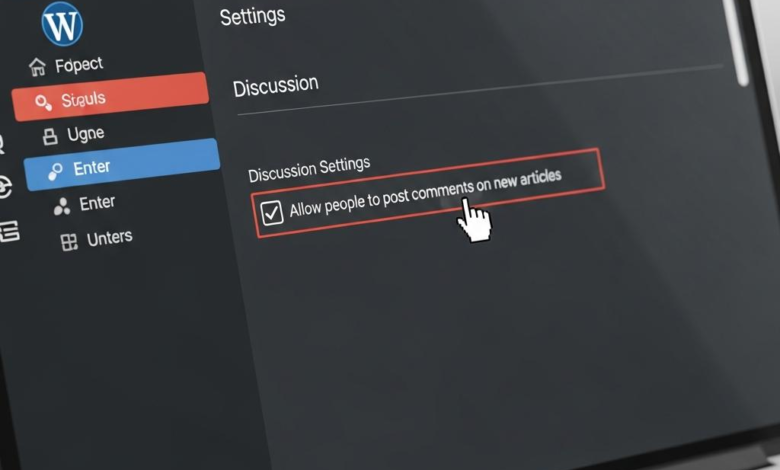
Um Kommentare in WordPress komplett auszuschalten, genügt ein einziger Klick im Administrationsbereich: Navigieren Sie zu Einstellungen → Diskussion (englisch: Settings → Discussion). Dort finden Sie die Option „Standard‑Einstellung für neue Beiträge: Kommentare erlauben“. De‑aktivieren Sie das Häkchen und speichern Sie die Änderungen. Ab diesem Moment erhalten sämtliche künftig erstellten Beiträge – egal ob Blog‑Artikel, Seiten oder benutzerdefinierte Beitragstypen – keine Kommentar‑Formular‑Box mehr. Diese zentrale Steuerung ist besonders praktisch, wenn Sie eine reine Content‑Plattform betreiben und den Fokus ausschließlich auf lesbare Inhalte legen möchten, ohne die Verwaltung von Spam‑Kommentaren im Hinterkopf zu behalten. Ein kurzer, aber wirkungsvoller Tipp: aktivieren Sie zusätzlich die Checkbox „Kommentare bei bestehenden Beiträgen deaktivieren“, um sicherzugehen, dass auch bereits veröffentlichte Beiträge sofort kommentarfrei werden – so vermeiden Sie ein zweistufiges Vorgehen und sparen Zeit.
Denken Sie daran, dass die globale Deaktivierung über die Diskussions‑Einstellungen nur die Standard‑Konfiguration betrifft. Individuell bearbeitete Beiträge behalten ihre eigenen Kommentar‑Einstellungen, selbst wenn die globale Vorgabe „Kommentare deaktiviert“ ist. Ein anschauliches Bild: Stellen Sie sich vor, Sie schließen den Hauptwasserhahn in einem Haus; das Wasser fließt nicht mehr zu den einzelnen Zapfhähnen, aber ein bereits geöffneter Hahn lässt noch etwas Restwasser laufen, bis er ebenfalls zugedreht wird. Analog können Sie über die Massenbearbeitung aller bestehenden Beiträge gehen, dort die Option „Kommentare zulassen“ deaktivieren und damit den Restwasser‑Strom stoppen. Für besonders große Websites empfiehlt es sich, ein kleines Plugin wie „Disable Comments“ zu installieren, das nicht nur die Frontend‑Ausgabe entfernt, sondern auch sämtliche Kommentar‑Metadaten aus der Datenbank säubert – ein sauberer Ansatz, der die Performance verbessert und die Datenbank schlank hält.
Individuelle Beiträge ohne Kommentarbereich
Wenn Sie nur bei einzelnen Artikeln den Kommentarbereich entfernen möchten, gibt es mehrere Wege, die sich nahtlos in die reguläre Beitragsbearbeitung einfügen. Der schnellste Zugriff erfolgt über den Quick‑Edit‑Modus in der Beitragsübersicht: Sobald Sie den gewünschten Beitrag auswählen, aktivieren Sie das Kontrollkästchen „Kommentare erlauben“ und setzen es auf „Nein“. Diese Einstellung überschreibt die globale Vorgabe und sorgt dafür, dass Besucher keine Kommentar‑Formular‑Box mehr sehen. Für eine dauerhaftere Lösung können Sie im Editor des jeweiligen Beitrags im Metabox‑Bereich „Diskussion“ das Häkchen bei „Kommentare erlauben“ entfernen. Wenn diese Metabox nicht sichtbar ist, lässt sie sich unter „Ansicht → Bildschirmoptionen“ aktivieren – ein kleiner Schritt, der jedoch viel Flexibilität bietet, weil Sie später jederzeit wieder zurückschalten können, ohne das gesamte Theme zu verändern.
Für fortgeschrittene Nutzer, die den Kommentarbereich programmatisch deaktivieren wollen, lässt sich ein kurzer PHP‑Snippet in die functions.php Ihres Child‑Themes einfügen. Der folgende Code prüft die Beitrags‑ID und schaltet die Kommentare nur für die dort angegebenen Beiträge aus:
add_filter( 'comments_open', function( $open, $post_id ) {
    $ausgeschlossene_ids = array( 12, 34, 56 ); // IDs der Beiträge ohne Kommentarbereich
    return in_array( $post_id, $ausgeschlossene_ids ) ? false : $open;
}, 10, 2 );
Ein praktischer Tipp: Legen Sie die IDs der Beiträge, die keinen Kommentarbereich benötigen, in einer separaten Option ab (z. B. über das Plugin „Code Snippets“). So können Sie später ohne Code‑Änderungen weitere Beiträge hinzufügen – vergleichbar mit einer Einkaufsliste, bei der Sie einfach neue Artikel ergänzen, ohne das gesamte Rezept zu überarbeiten. Diese Methode garantiert, dass Sie die Kommentar‑Funktion gezielt pro Beitrag steuern können, ohne das globale Verhalten Ihrer WordPress‑Installation zu beeinträchtigen.
Plugin‑Einsatz für erweiterte Kontrolle
Ein dediziertes Plugin ist häufig die flexibelste Möglichkeit, die Kommentar‑Funktionalität exakt nach den eigenen Anforderungen zu steuern. Während das Kern‑WordPress‑Dashboard nur grundlegende Optionen wie das globale Deaktivieren von Kommentaren bietet, erlauben spezialisierte Erweiterungen differenzierte Regeln für einzelne Beitragstypen, Nutzerrollen oder sogar bestimmte Taxonomien. So kann man zum Beispiel mit dem weit verbreiteten Disable Comments-Plugin Kommentare komplett ausblenden, gleichzeitig aber für ausgewählte Seiten – etwa für ein Kunden‑Support‑Portal – die Kommentarfunktion aktiv lassen. Andere Tools wie WPBruiser oder Akismet ergänzen diese Grundfunktionalität, indem sie automatisiert Spam‑Muster erkennen und blockieren, bevor sie überhaupt im Backend erscheinen. Der Vorteil liegt darin, dass Sie nicht nur das eigentliche Eingabefeld entfernen, sondern auch das gesamte Backend‑Interface (z. B. die Kommentar‑Übersicht) ausblenden können, sodass selbst versehentliche Änderungen durch Mitwirkende vermieden werden. Ein kurzer Blick in die Plugin‑Einstellungen reicht meist aus, um „Kommentare für Beiträge vom Typ ‚Produkt‘ deaktivieren“ oder „Nur Administratoren dürfen Kommentare sehen“ zu aktivieren – ein klarer Schritt zur Kommentar‑Moderation, der sich mit wenigen Klicks umsetzen lässt.
Praktisch ist es, ein Plugin‑Set zu wählen, das sowohl die Sichtbarkeit als auch den Schutz vor unerwünschten Inhalten abdeckt. Ein typisches Setup könnte so aussehen:
- Disable Comments – globale und per Beitragstyp gesteuerte Deaktivierung.
- Akismet – intelligenter Spam‑Filter, der Kommentare mit hohem Risiko automatisch in den Spam‑Ordner verschiebt.
- WPBruiser – captcha‑freie Bot‑Abwehr, die zusätzlich Login‑Versuche schützt.
Ein kurzer, aber wirksamer Hinweis: Sobald Sie ein neues Plugin installiert haben, prüfen Sie sofort die Benutzerrollen‑Einstellungen und aktivieren Sie die Option „Nur Administratoren können Kommentare sehen“. Das verhindert, dass Redakteure oder Autoren versehentlich die Kommentar‑Schaltfläche wieder aktivieren. Stellen Sie sich das Plugin‑System als einen Sicherheits‑Wächter vor, der nicht nur den Eingang (die Kommentarfelder) verschließt, sondern auch dafür sorgt, dass nur autorisierte Personen (Administratoren) den Kontrollraum betreten können. Auf diese Weise behalten Sie die volle Kontrolle, ohne jedes Mal manuell in den Code eingreifen zu müssen, und können sich auf die Inhalte konzentrieren, die wirklich wichtig sind.
Automatisierte Regeln mit Code Snippets
Ein besonders flexibler Weg, das Kommentar‑System von WordPress komplett auszuschalten, besteht darin, automatisierte Regeln über Code Snippets zu implementieren. Statt jedes einzelne Plugin zu aktivieren und zu konfigurieren, lässt sich das Verhalten zentral in der functions.php deines Child‑Themes festlegen. Ein typisches Snippet nutzt den wp_loaded-Hook, um sämtliche Kommentar‑Funktionen abzufangen, bevor sie überhaupt an den Browser gesendet werden. So wird nicht nur das Eingabefeld im Front‑End entfernt, sondern auch die API‑Endpunkte für neue Kommentare blockiert – ein echter Rundum‑Schutz für dein Kommentar‑Management. Beispielhaft könnte das Snippet folgendermaßen aussehen:
add_action( 'wp_loaded', function() {
    // Kommentare im Front‑End ausblenden
    remove_action( 'wp_head', 'feed_links_extra', 3 );
    // Kommentarfelder aus Formularen entfernen
    add_filter( 'comments_open', '__return_false', 20 );
    add_filter( 'pings_open', '__return_false', 20 );
    // Bestehende Kommentare nicht mehr anzeigen
    add_filter( 'comments_array', '__return_empty_array', 20 );
} );
Durch das Setzen von __return_false bzw. __return_empty_array signalisierst du WordPress, dass weder neue Kommentare noch bereits vorhandene angezeigt werden sollen. Diese Methode ist vergleichbar mit einer Hausordnung, die bereits beim Betreten des Gebäudes regelt, dass das Betreten bestimmter Räume verboten ist – das verhindert erst gar das Anklopfen an die Tür. Ein kurzer, aber wertvoller Actionable Tip ist, das Snippet zunächst in einer Staging‑Umgebung zu testen, um sicherzustellen, dass keine Nebenwirkungen auf benutzerdefinierte Post‑Typen auftreten. Falls du zusätzlich das Backend‑Menü „Kommentare“ komplett entfernen möchtest, kannst du am Ende des obigen Codes noch folgendes hinzufügen:
add_action( 'admin_menu', function() { remove_menu_page( 'edit-comments.php' ); } );
Damit verschwindet das Kommentar‑Dashboard aus dem Admin‑Panel, was insbesondere für Kundenprojekte mit mehreren Redakteuren Klarheit schafft. Denk daran, nach jeder Änderung den Cache zu leeren und die Permalinks einmal neu zu speichern, damit WordPress die neuen Regeln korrekt übernimmt. Mit diesen automatisierten Regeln hast du die volle Kontrolle über das Kommentar‑System, ohne auf zusätzliche Plugins zurückgreifen zu müssen – effizient, wartungsarm und vollständig anpassbar an deine individuellen Anforderungen.
Nach der Deaktivierung: Überprüfen und Optimieren
Nachdem die Kommentarfunktion im Backend ausgeschaltet ist, sollte man den „Nach‑der‑Deaktivierung‑Check“ systematisch angehen. Beginnen Sie mit einer Durchsicht Ihrer Theme‑Dateien: Entfernen Sie sämtliche Aufrufe von comment_form(), comments_template() oder wp_list_comments(), da sonst leere Kommentarbereiche oder unnötige Skripte geladen werden. Ein kurzer Blick in die Datenbank lohnt sich ebenfalls – verwaiste Einträge in den Tabellen wp_comments und wp_commentmeta belegen Speicherplatz, ohne dass sie sichtbar sind. Mit einem simplen SELECT COUNT(*) FROM wp_comments; erhalten Sie sofort ein Bild vom Umfang. Sollte die Anzahl noch hoch sein, können Sie mit einem einzigen WP‑CLI‑Befehl (wp comment delete $(wp comment list --field=comment_ID)) sämtliche alten Kommentare entfernen. Gleichzeitig prüft man, ob das Caching‑Plugin (z. B. WP‑Super‑Cache) noch Kommentar‑Cache‑Dateien anlegt; diese sollten nach dem Deaktivieren gelöscht werden, um die Performance zu maximieren und unnötige Datenbank‑Abfragen zu vermeiden.
Der nächste Schritt ist das Feintuning: Entfernen Sie überflüssige CSS‑Klassen wie .comment‑list und JavaScript‑Dateien, die nur für das Kommentar‑Frontend gedacht waren – das reduziert die Seitengröße und beschleunigt das Laden, was wiederum positiv auf das SEO-Ranking wirkt. Ein praktischer Hinweis: aktivieren Sie im Customizer unter „Zusätzliche CSS“ die Option display:none; nur temporär, um zu prüfen, ob das Layout weiterhin korrekt funktioniert, bevor Sie die betreffenden Styles komplett entfernen. Denken Sie daran, dass das Entfernen von Kommentaren vergleichbar mit dem Zurückschneiden eines Baumes ist: Nachdem der Hauptstamm gefällt ist, muss man noch die Äste, Zweige und das Laub entfernen, damit das restliche Gelände sauber und nutzbar bleibt. So stellen Sie sicher, dass Ihre WordPress‑Installation nicht nur kommentarfrei, sondern auch schlank und zukunftssicher bleibt.
Damit Sie die Kontrolle über Ihre WordPress‑Seite behalten, haben Sie jetzt alle nötigen Schritte – von den allgemeinen Einstellungen über gezielte Plugin‑Lösungen bis hin zu einfachen Code‑Snippets – kennen, um Kommentare zuverlässig zu deaktivieren. Nutzen Sie das Vorgehen, das am besten zu Ihrem Projekt passt, und testen Sie es gleich, um sofort von einem aufgeräumten, fokussierten Blog zu profitieren. Viel Erfolg beim Umsetzen!







