WordPress: So verhindern Sie das Erzeugen zusätzlicher zugeschnittener Bildgrößen

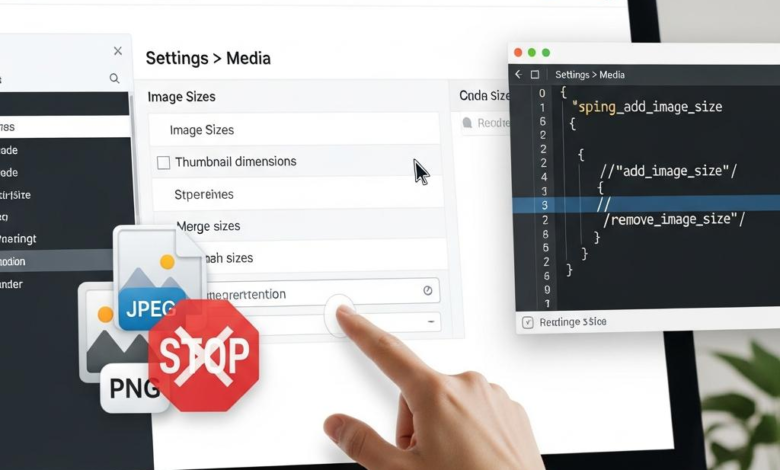
Einführung
WordPress ist ein mächtiges Content‑Management‑System, das dank seiner Bild‑Optimierung fast automatisch die perfekte Darstellung Ihrer Medien sicherstellt. Sobald Sie ein Bild in die Mediathek hochladen, erzeugt WordPress nicht nur die Originaldatei, sondern gleichzeitig mehrere zugeschnittene Versionen (Thumbnails, Medium, Large, …). Für die meisten Webseiten ist das praktisch – doch manchmal führen diese zusätzlichen Bildgrößen zu unnötigem Speicherverbrauch, längeren Ladezeiten und einer unübersichtlichen Dateistruktur.
In diesem Beitrag zeigen wir Ihnen schrittweise und verständlich, wie Sie WordPress daran hindern können, diese extra zugeschnittenen Bildgrößen zu erstellen. Wir gehen dabei technisch fundiert, aber dennoch simpel und direkt vor, sodass sowohl Einsteiger als auch erfahrene Entwickler die Einstellungen schnell nachvollziehen können.
Was Sie erwartet
- Kurzüberblick: Warum WordPress Bildgrößen anlegt und welche Probleme das mit sich bringen kann.
- Konfiguration via
functions.php: Entfernen der Standard‑Thumbnails und Definieren eigener Größen. - Filter‑Hooks: Nutzung von
intermediate_image_sizes_advancedundbig_image_size_threshold, um das Erzeugen von Bildvarianten gezielt zu steuern. - Praktische Tipps: Wie Sie bereits vorhandene Bilddateien bereinigen und zukünftige Uploads optimieren.
Am Ende dieses Artikels können Sie selbstbewusst entscheiden, welche Bildgrößen für Ihre Seite wirklich nötig sind – und WordPress so konfigurieren, dass es nur das erzeugt, was Sie wirklich benötigen. Los geht’s!
Inhaltsverzeichnis
- Warum WordPress zusätzliche Bildgrößen erzeugt und was das bedeutet
- So deaktivieren Sie die automatischen Bildgrößen in den Medieneinstellungen
- Theme und Plugin Anpassungen für die Bildgrößenkontrolle
- Leistungsoptimierung Bildbearbeitung effizient gestalten
Warum WordPress zusätzliche Bildgrößen erzeugt und was das bedeutet
WordPress legt beim Hochladen eines Bildes automatisch mehrere Varianten an, weil das System versucht, für jede mögliche Darstellungsfläche im Front‑ und Backend eine passende Größe bereit zu haben. Standardgrößen wie thumbnail, medium, large und full sind fest im Kern verankert, aber Themes und Plugins können weitere benutzerdefinierte Bildgrößen registrieren – etwa für Slider, Grid‑Layouts oder Retina‑Displays. Diese zusätzlichen Kopien werden im Hintergrund geschnitten oder skaliert, sodass das Front‑End keine on‑the‑fly‑Bildbearbeitung mehr durchführen muss, was die Ladezeit reduziert, aber gleichzeitig den Speicherverbrauch explodieren lässt.
Die Konsequenz ist, dass jede Bild‑Upload‑Aktion schnell ein kleines Daten‑Archiv erzeugt, das nicht nur das Speicherlimit deines Hostings strapaziert, sondern auch Backups unnötig vergrößert. Um das zu verhindern, kannst du gezielt die unerwünschten Größen deaktivieren. Hier ein kompakter Leitfaden:
- functions.php öffnen und
remove_image_size()für jede überflüssige Größe eintragen. - Mit
add_filter('intermediate_image_sizes_advanced', '__return_empty_array');alle nicht‑standardmäßigen Größen komplett abschalten. - Falls ein Plugin Bildgrößen hinzufügt, die du nicht brauchst, prüfe dessen Einstellungen oder deaktiviere das Plugin.
- Nach dem Ändern die bereits vorhandenen Bilder neu generieren lassen (z. B. mit dem Plugin „Regenerate Thumbnails“), um alte Kopien zu entfernen.
| Bildgröße | Pixel (Breite × Höhe) | Verwendung |
|---|---|---|
| thumbnail | 150 × 150 | Kleine Vorschaubilder, Admin‑Übersicht |
| medium | 300 × 300 | Standard‑Content‑Einbettungen |
| large | 1024 × 1024 | Breite Inhalte, Slider‑Hintergründe |
So deaktivieren Sie die automatischen Bildgrößen in den Medieneinstellungen
Um die automatischen Bildgrößen komplett abzuschalten, öffnen Sie zuerst das WordPress‑Dashboard und navigieren Sie zu Einstellungen → Medien. Dort finden Sie die voreingestellten Bildgrößen Thumbnail, Medium und Large. Entfernen Sie einfach die Häkchen bei „Bildgröße zuschneiden“ und setzen Sie die Werte für Breite und Höhe auf 0. Anschließend speichern Sie die Änderungen. Zusätzlich können Sie über das Theme‑Verzeichnis die Generierung weiterer Größen verhindern:
- Schritt 1: Öffnen Sie die Datei
functions.phpIhres aktiven Themes. - Schritt 2: Fügen Sie den Filter
add_filter( 'intermediate_image_sizes_advanced', '__return_false' );ein, um alle zusätzlichen Bildgrößen zu deaktivieren. - Schritt 3: Optional: Definieren Sie einzelne Größen mit
remove_image_size( 'size-name' );, falls Sie nur bestimmte Formate ausschließen möchten.
Nach dem Speichern der functions.php wird WordPress keine neuen, zugeschnittenen Versionen Ihrer Bilder mehr erzeugen. Die nachstehende Tabelle gibt einen schnellen Überblick über die Standard‑Bildgrößen und deren typische Werte – ein nützliches Referenztool, wenn Sie entscheiden wollen, welche Größen Sie wirklich benötigen:
| Bildgröße | Standard‑Breite | Standard‑Höhe |
|---|---|---|
| Thumbnail | 150 px | 150 px |
| Medium | 300 px | 300 px |
| Large | 1024 px | 1024 px |
Theme und Plugin Anpassungen für die Bildgrößenkontrolle
Um das automatische Anlegen von Zwischengrößen im Theme zu verhindern, kannst du die functions.php deines Child‑Themes anpassen. Dort lässt sich mit dem Filter intermediate_image_sizes_advanced gezielt festlegen, welche Bildgrößen WordPress überhaupt erzeugen soll. Eine typische Vorgehensweise sieht folgendermaßen aus:
- Schritt 1: Öffne
functions.phpdeines Child‑Themes. - Schritt 2: Füge den folgenden Code‑Block ein, um alle Standardgrößen zu deaktivieren:
add_filter( 'intermediate_image_sizes_advanced', function( $sizes ) {
    return []; // keine automatischen Bildgrößen mehr
});- Schritt 3: Registriere nur die wirklich benötigten Größen mit
add_image_size()– zum Beispiel:
add_image_size( 'gallery-thumb', 400, 300, true );Falls du lieber ein Plugin einsetzen möchtest, gibt es ebenfalls elegante Lösungen. Das Plugin Simple Image Sizes bietet eine UI, um vorhandene Bildgrößen zu deaktivieren und neue zu definieren, ohne Code zu berühren. Kombiniert man das mit dem beliebten Regenerate Thumbnails, kann man bereits vorhandene Uploads sofort an die neue Konfiguration anpassen. Ein kurzer Überblick über die wichtigsten Optionen:
| Option | Beschreibung |
|---|---|
| Deaktivieren | Entfernt die Standard‑Thumbnail‑Größen (medium, large, etc.) |
| Neue Größe hinzufügen | Definiert individuelle Maße, z. B. gallery-thumb |
| Regenerate Thumbnails | Wendet die neuen Einstellungen sofort auf alle vorhandenen Bilder an |
Leistungsoptimierung Bildbearbeitung effizient gestalten
WordPress legt standardmäßig für jedes hochgeladene Bild mehrere zugeschnittene Versionen an – thumbnail, medium, large und ggf. weitere von Themes oder Plugins definierte Größen. Diese zusätzlichen Dateien verbrauchen nicht nur Speicherplatz, sondern verlangsamen auch das Laden von Seiten, weil die Server‑CPU jedes Bild erneut verarbeiten muss. Um die Bildbearbeitung zu beschleunigen, solltest du zunächst die functions.php deines Child‑Themes anpassen und nicht mehr benötigte Bildgrößen mit remove_image_size() entfernen. Ergänze das mit einer gezielten add_filter('intermediate_image_sizes_advanced')-Funktion, die nur die wirklich benötigten Größen zurückliefert. So wird WordPress künftig nur noch die gewünschten Varianten erzeugen.
- functions.php anpassen:
remove_image_size('medium_large'); - Filter einsetzen:
add_filter('intermediate_image_sizes_advanced', function($sizes){ return array_intersect_key($sizes, array_flip(['thumbnail','medium'])); }); - Plugin‑Konflikte prüfen: Deaktiviere Plugins, die eigene Bildgrößen registrieren, oder konfiguriere sie über deren Settings.
Ein kurzer Überblick, welche Bildgrößen du typischerweise behalten solltest, findest du in der nachfolgenden Tabelle. Sie zeigt die gängigsten Formate, ihren empfohlenen Verwendungszweck und die empfohlenen Maximalmaße – alles kompakt, um deine Medienbibliothek schlank zu halten.
| Bildgröße | Verwendungszweck | Maximale Abmessungen |
|---|---|---|
| thumbnail | Beitragsvorschau, Miniaturansichten | 150 × 150 px |
| medium | Einbettungen im Content, responsive Layouts | 300 × 300 px |
| large | Header‑Bilder, große Beitragsbilder | 1024 × 1024 px |
Fazit und Ausblick
Wir haben jetzt Schritt für Schritt gezeigt, wie Sie WordPress davon abhalten können, unnötige zugeschnittene Bildgrößen zu erzeugen. Durch das Anpassen von functions.php, das gezielte Deaktivieren von Standard‑Thumbnail‑Größen und das Nutzen von Plugins wie Stop Image Resize behalten Sie die volle Kontrolle über die Dateigröße Ihrer Mediathek – und sparen wertvollen Speicherplatz sowie Server‑Ressourcen.
Denken Sie daran, nach jeder Änderung Ihre Permalinks zu speichern und den Cache zu leeren, damit WordPress die neuen Einstellungen sofort übernimmt. Testen Sie anschließend das Hochladen mehrerer Bilder, um sicherzugehen, dass nur die von Ihnen definierten Größen angelegt werden.
Falls Sie künftig weitere Bildoptimierungen planen – etwa die Integration von WebP oder die Nutzung von Lazy Loading – lassen sich die vorgestellten Techniken problemlos in Ihre Workflow‑Optimierung einbinden. So bleibt Ihre Seite nicht nur schlank, sondern auch performant.
Wir hoffen, dass Ihnen dieser Leitfaden dabei hilft, Ihre WordPress‑Installation effizienter zu gestalten. Bei Fragen oder Anregungen freuen wir uns über Ihre Kommentare – gemeinsam machen wir WordPress noch besser!






