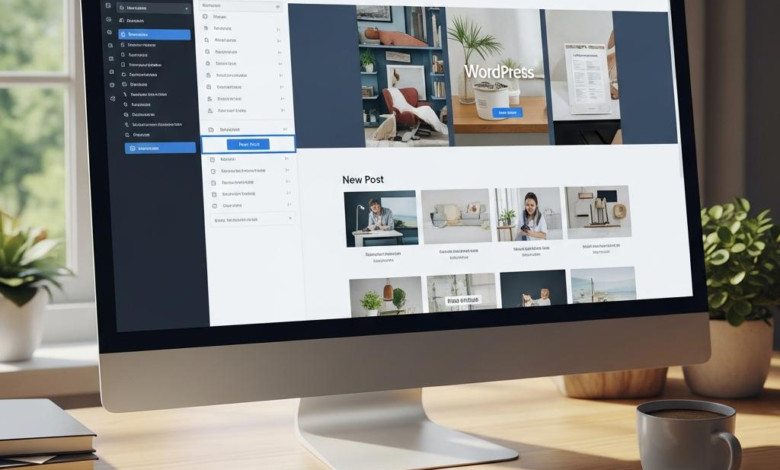
Einleitung – So starten Sie Ihren eigenen WordPress‑Blog
Herzlich willkommen! In diesem Beitrag zeigen wir Ihnen, Schritt für Schritt, wie Sie einen WordPress‑Blog von Grund auf einrichten und sofort mit dem Schreiben beginnen können. Unabhängig davon, ob Sie ein kompletter Neuling im Bereich Web‑Publishing sind oder bereits erste Erfahrungen mit Content‑Management‑Systemen gesammelt haben – unser Leitfaden liefert klare, technisch fundierte Anweisungen, die leicht nachzuvollziehen sind.
Wir beginnen mit den wichtigsten Vorbereitungen: Auswahl eines passenden Hostings, Registrierung einer Domain und Installation von WordPress. Anschließend führen wir Sie durch die Einrichtung von Theme und Plugins, die ersten Grundeinstellungen und die Erstellung Ihrer ersten Beiträge. Dabei legen wir besonderen Wert darauf, Fachbegriffe verständlich zu erklären, bewährte Praktiken zu vermitteln und Ihnen praktische Tipps zu geben, die Sie sofort umsetzen können.
Mit einer sachlichen, aber freundlichen und zugleich professionellen Sprache möchten wir Sie befähigen, Ihren Blog selbstbewusst zu starten und langfristig erfolgreich zu betreiben. Los geht’s – lassen Sie uns gemeinsam Ihren WordPress‑Blog zum Leben erwecken!
Inhaltsverzeichnis
- Auswahl des passenden Webhostings und Registrierung einer Domain
- Installation und Grundkonfiguration von WordPress
- Gestaltung des Designs und gezielte Plugin Auswahl
- Optimierung von Inhalten für Suchmaschinen und Social Media Integration
Auswahl des passenden Webhostings und Registrierung einer Domain
Ein zuverlässiges Webhosting ist das Fundament jedes WordPress‑Blogs. Beim Vergleich von Anbietern solltest du nicht nur auf den Preis achten, sondern vor allem auf Uptime (Verfügbarkeit), Servergeschwindigkeit und Kundensupport. Ein Shared‑Hosting-Paket ist für Anfänger oft ausreichend – mehrere Websites teilen sich dieselben Ressourcen, wodurch die Kosten niedrig bleiben. Wer jedoch ein wachsendes Publikum erwartet, sollte über ein VPS (Virtual Private Server) oder ein Managed WordPress-Hosting nachdenken, das speziell für WordPress‑Optimierungen wie automatisierte Updates und integrierte Caching‑Mechanismen konzipiert ist. Ein kurzer Check‑liste hilft dir, den passenden Service zu finden:
- Uptime‑Garantie: 99,9 % oder höher
- Serverstandort: nahe deiner Zielgruppe für bessere Ladezeiten
- SSL‑Zertifikat im Preis inkludiert – wichtig für Sicherheit und SEO
- Backup‑Optionen: automatisierte tägliche Sicherungen
- WordPress‑Support: Spezialisiertes Team, das bei Themen wie Themes, Plugins und Migration hilft
Die Domainregistrierung ist der nächste Schritt, denn die Webadresse ist dein digitales Aushängeschild. Wähle eine Top‑Level‑Domain (TLD), die zu deinem Blog‑Thema passt – .de wirkt lokal vertrauenswürdig, während .blog sofort klar macht, dass es sich um ein Blog handelt. Achte beim Registrar auf transparente Preisgestaltung, WHOIS‑Datenschutz und einfache DNS‑Verwaltung. Sobald du deine Domain gesichert hast, kannst du sie per „Nameserver‑Änderung“ mit dem Hosting‑Provider verbinden – ein kurzer Vorgang, der deinen Blog in wenigen Minuten live schaltet. Ein Beispiel: meinblog.de (klassisch, lokal) vs. meinblog.blog (modern, themenbezogen); beide funktionieren, aber die zweite Variante kann sofort das Thema kommunizieren.
| Registrar | Preis (.de) | WHOIS‑Datenschutz | DNS‑Management |
|---|---|---|---|
| Provider A | 9,99 €/Jahr | inkl. | Einfache UI |
| Provider B | 7,49 €/Jahr | extra 2,99 €/Jahr | API‑Zugang |
| Provider C | 12,00 €/Jahr | inkl. | Erweiterte Zoneneditor |
Best‑Practice‑Tipp: Registriere deine Domain mindestens sechs Monate vor dem geplanten Blog‑Start und aktiviere den WHOIS‑Datenschutz sofort, um deine persönlichen Daten zu schützen und professionelle Glaubwürdigkeit zu signalisieren.
Installation und Grundkonfiguration von WordPress
Der erste Schritt zum eigenen Blog beginnt mit dem Herunterladen der neuesten WordPress‑Version von wordpress.org. Nach dem Download packst du das ZIP‑Archiv aus und lädst die Dateien per FTP (z. B. mit FileZilla) in das Root‑Verzeichnis deiner Webhosting-Umgebung hoch. Bevor du die Installationsroutine startest, musst du eine leere MySQL‑Datenbank anlegen – das geht meist über das Hosting‑Control‑Panel (cPanel, Plesk etc.). Notiere dir Datenbank‑Name, Benutzer und Passwort, denn diese Angaben brauchst du im nächsten Schritt. Rufe nun deine Domain im Browser auf; WordPress erkennt, dass noch keine Konfiguration vorhanden ist, und führt dich durch den Setup‑Wizard. Dort wählst du Sprache, gibst den gewünschten Seitentitel ein, legst einen Admin‑Benutzernamen, ein starkes Passwort und eine gültige E‑Mail‑Adresse fest. Abschließend klickst du auf „Installation abschließen“ – und schon ist das Grundgerüst deines Blogs online.
Nach dem erfolgreichen Durchlauf folgt die Grundkonfiguration, die den Unterschied zwischen einem „Standard‑Blog“ und einer gut strukturierten Webseite ausmachen kann. Zuerst solltest du die Permalinks anpassen: /%postname%/ erzeugt lesbare URLs, die sowohl für Besucher als auch für Suchmaschinen leichter zu verstehen sind – im Vergleich zu den kryptischen /?p=123-Links. Ein kurzer Überblick über die wichtigsten Einstellungen findest du in der nachfolgenden Tabelle:
| Einstellung | Empfohlene Option | Warum? |
|---|---|---|
| Permalinks | Beitragsname |
Verbessert SEO und Nutzerfreundlichkeit |
| Zeitzone | Deine lokale Zeitzone | Sorgt für korrekte Zeitangaben bei Beiträgen |
| Diskussions‑Einstellungen | Kommentare moderieren | Verhindert Spam und ungewollte Diskussionen |
- Theme aktivieren: Wähle ein responsives Theme (z. B. „Twenty Twenty‑Four“) und aktiviere es unter „Design → Themes“.
- Essentielle Plugins installieren: Yoast SEO für Suchmaschinenoptimierung, UpdraftPlus für automatische Backups und Wordfence für Grundschutz.
- Sicherheit erhöhen: Aktiviere die Zwei‑Faktor‑Authentifizierung für den Admin‑Account und setze das Präfix der Datenbank‑Tabellen von
wp_auf ein individuelles Kürzel.
Ein kurzer Best‑Practice‑Tipp: Richte sofort ein tägliches Backup deiner Datenbank und deiner wp‑Content‑Dateien ein – das spart im Notfall wertvolle Zeit und verhindert Datenverlust. Mit diesen Schritten hast du nicht nur WordPress erfolgreich installiert, sondern auch die Basis für ein sicheres, gut organisiertes Blog‑Projekt gelegt.
Gestaltung des Designs und gezielte Plugin Auswahl
Der erste Eindruck entscheidet – ein ansprechendes, responsive Design sorgt dafür, dass Besucher nicht nur bleiben, sondern wiederkommen. Wähle ein Theme, das von Haus aus mobile‑optimiert ist und dir die Möglichkeit gibt, Farben, Schriftarten und Layouts per Customizer anzupassen, ohne Code zu schreiben. Viele Premium‑Themes bieten bereits vordefinierte Farb‑ und Typografie‑Sets, die du per Klick aktivieren kannst; das spart Zeit und hält das Erscheinungsbild konsistent. Achte zudem auf Performance: ein leichtes Theme reduziert Ladezeiten, was sich positiv auf das SEO‑Ranking auswirkt. Ein kurzer Test mit Google PageSpeed Insights zeigt dir, ob dein Design schnell genug ist – strebe mindestens 90 % im Mobile‑Score an. Best‑Practice: aktiviere nur die Theme‑Features, die du wirklich nutzt, und deaktiviere überflüssige Widgets, um die Datenbank schlank zu halten.
- Theme‑Auswahl: Astra, GeneratePress oder OceanWP – alle drei sind schnell, flexibel und kompatibel mit Page‑Buildern.
- Design‑Tools: Gutenberg‑Block‑Styles, Elementor‑Free‑Version oder das native Customizer‑Panel.
- Wichtige Plugins für das Design:
- WP Rocket (Caching & Performance)
- Smush Pro (Bild‑Optimierung)
- Yoast SEO (Meta‑Daten & Sitemaps)
Die gezielte Plugin‑Auswahl verhindert, dass dein Blog zur Belastungsprobe für Server und Nutzer wird. Beginne mit einer klaren Liste deiner Anforderungen und prüfe jedes Plugin auf Kompatibilität, regelmäßige Updates und Nutzerbewertungen. Oft lässt sich dieselbe Funktionalität mit einem einzigen, gut gewarteten Plugin abdecken – das reduziert Konflikte und erhöht die Sicherheit. Ein kurzer Vergleich verdeutlicht das Prinzip: „Contact Form 7″ vs. „WPForms Lite“. Während beide Formulare erstellen, bietet WPForms eine intuitivere Drag‑&‑Drop-Oberfläche und bessere Integration mit Spam‑Protection‑Tools, weshalb es für Anfänger meist die bessere Wahl ist.
| Plugin | Hauptfunktion | Empfohlenes Einsatzszenario |
|---|---|---|
| WP Rocket | Caching & Optimierung | Alle Blogs, besonders bei hohem Traffic |
| Smush Pro | Bildkomprimierung | Visuell intensive Seiten (Fotoblogs) |
| Yoast SEO | On‑Page‑Optimierung | Alle Blogs, die in Suchmaschinen gefunden werden wollen |
Ein letzter, aber entscheidender Tipp: Installiere nie mehr als nötig. Sobald ein Plugin seine Aufgabe erfüllt, prüfe, ob es wirklich noch aktiv sein muss – deinstalliere ungenutzte Add‑Ons, um das Risiko von Sicherheitslücken zu minimieren. So bleibt dein WordPress‑Blog nicht nur ästhetisch ansprechend, sondern auch schnell, sicher und zukunftsfähig.
Optimierung von Inhalten für Suchmaschinen und Social Media Integration
Damit dein WordPress‑Blog nicht nur von Menschen, sondern auch von Suchmaschinen und sozialen Netzwerken gefunden wird, musst du gezielt Keyword‑Optimierung und technische Feinheiten kombinieren. Beginne mit einer gründlichen Recherche: wähle 2‑3 Hauptkeywords und mehrere Long‑Tail‑Varianten, die exakt zum Thema passen. Integriere diese Begriffe organisch in Meta‑Titel, Meta‑Beschreibung und die ersten 150 Zeichen des Beitrags, denn Suchmaschinen werten diese Stellen besonders stark. Verwende außerdem sprechende Permalinks (z. B. „/how-to-start-wordpress-blog“) und setze Alt‑Texte für alle Bilder – ein fehlender Alt‑Text ist wie ein Laden ohne Beschilderung, er macht es Suchmaschinen schwer, den Inhalt zu verstehen. Für eine klare Struktur nutze Überschriften‑Hierarchien (H2, H3) und baue ein internes Verlinkungsnetz auf, das verwandte Beiträge miteinander verknüpft. So signalisierst du sowohl Lesern als auch Google, dass dein Blog ein thematisches Netzwerk bildet.
- Keyword‑Dichte im gesunden Bereich von 1‑2 % halten.
- Einzigartige Meta‑Beschreibung mit max. 160 Zeichen verfassen.
- Lesbare URLs ohne Sonderzeichen nutzen.
- Alt‑Texte mit dem Hauptkeyword, aber ohne Spam‑Charakter anreichern.
- Interne Links setzen, die den Kontext verdeutlichen.
Für die Social‑Media‑Integration sorgst du mit Open‑Graph‑ und Twitter‑Card‑Tags dafür, dass geteilte Beiträge automatisch ansprechend dargestellt werden – Bild, Titel und kurze Vorschau erscheinen exakt wie gewünscht. Installiere ein Plugin wie „Social Snap“ oder „Yoast SEO“, das diese Tags automatisch erzeugt und gleichzeitig Share‑Buttons an strategischen Stellen (nach dem Intro, am Ende des Artikels) platziert. Achte darauf, dass das vorgestellte Bild mindestens 1200 × 630 Pixel groß ist, sonst wird es in Feeds verzerrt. Eine weitere Praxis ist das Planen von automatischen Posts über Tools wie „Revive Old Posts“, die ältere Inhalte erneut in den Feeds erscheinen lassen und so den Traffic verlängern.
| Plattform | Empfohlene Bildgröße | Tag‑Typ |
|---|---|---|
| 1200 × 630 px | og:image | |
| 1024 × 512 px | twitter:image | |
| 1200 × 627 px | og:image |
Best Practice: Nach dem Veröffentlichen eines Beitrags sofort die URL in den LinkedIn‑Post‑Editor einfügen – das Netzwerk zieht die Open‑Graph‑Daten ab und zeigt ein professionelles Vorschaubild. So erhöhst du die Klickrate (CTR) signifikant, ohne zusätzlichen Aufwand.
Fazit und nächste Schritte
Damit Sie nun einen funktionierenden WordPress‑Blog betreiben können, haben Sie die wichtigsten Bausteine bereits Schritt für Schritt umgesetzt: einen passenden Hosting‑Plan gewählt, WordPress installiert, ein responsives Theme ausgewählt, essentielle Plugins konfiguriert und Ihre ersten Beiträge veröffentlicht. Jeder dieser Schritte ist technisch fundiert, doch wir haben darauf geachtet, die Anleitungen klar und leicht nachvollziehbar zu halten – so können Sie sofort mit dem Schreiben beginnen, ohne sich in komplizierten Fachbegriffen zu verlieren.
Jetzt liegt es an Ihnen, das Gelernte in die Praxis zu überführen. Experimentieren Sie mit Layout‑Variationen, testen Sie verschiedene SEO‑Tools und bauen Sie ein Netzwerk aus Lesern und Mitbloggern auf. Denken Sie daran, dass ein erfolgreicher Blog kontinuierliche Pflege erfordert: regelmäßige Backups, Sicherheitsupdates und das Optimieren Ihrer Inhalte für Suchmaschinen sind genauso wichtig wie das eigentliche Schreiben.
Wir hoffen, dass Ihnen diese Anleitung den Einstieg erleichtert hat und Sie mit Zuversicht und Motivation Ihren eigenen WordPress‑Blog starten können. Sollten Sie weitere Fragen haben oder Unterstützung benötigen, stehen wir Ihnen gerne zur Verfügung – viel Erfolg und viel Freude beim Bloggen!







