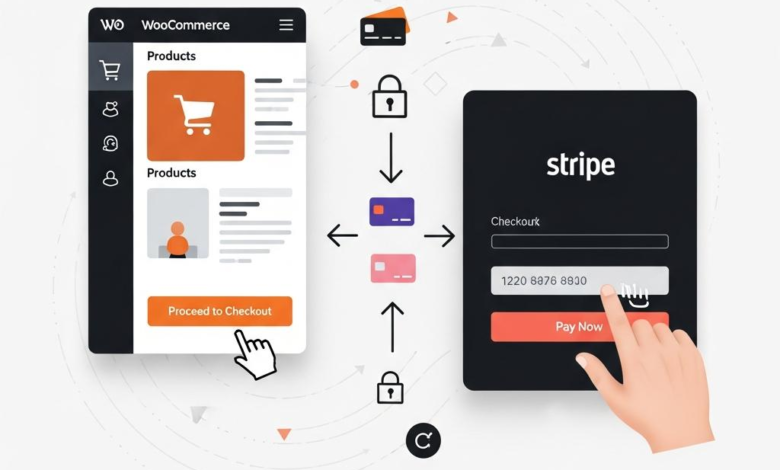
Wer einen erfolgreichen Online-Shop mit WooCommerce betreibt, kommt an einer zuverlässigen und modernen Zahlungslösung wie Stripe kaum vorbei. Doch die Einrichtung von API-Schlüsseln, Webhooks und Testmodi kann selbst erfahrene Shop-Betreiber zunächst verunsichern. Dieser Leitfaden führt Sie präzise durch den gesamten Integrationsprozess, damit Sie Zahlungen sicher und effizient abwickeln können.
Wir verzichten auf unnötigen Fachjargon und konzentrieren uns stattdessen auf die entscheidenden Konfigurationen, die für einen reibungslosen Zahlungsverkehr notwendig sind. Sie erfahren nicht nur, wie Sie das Plugin korrekt installieren, sondern auch, wie Sie häufige Fehlerquellen von Anfang an vermeiden. Am Ende dieses Artikels werden Sie genau verstehen, wie Sie Stripe als leistungsstarkes Werkzeug für das Wachstum Ihres Unternehmens nutzen.
Inhaltsverzeichnis
- Voraussetzungen für eine erfolgreiche Stripe Integration
- Das offizielle Stripe WooCommerce Plugin installieren
- Verknüpfung des Live und Test Modus
- Konfiguration wesentlicher Zahlungsmethoden und Einstellungen
- Optimierung der Webhooks für reibungslose Transaktionen
- Aktivierung von Apple Pay und Google Pay
- Testen des Checkout Prozesses vor dem Launch
- Verwaltung von Rückerstattungen direkt im Backend
- Häufig gestellte Fragen
Voraussetzungen für eine erfolgreiche Stripe Integration
Bevor Sie mit der technischen Einrichtung beginnen, ist es entscheidend, sicherzustellen, dass Ihre WordPress-Umgebung und Ihre geschäftlichen Rahmenbedingungen für Stripe vorbereitet sind. Eine stabile Integration hängt nämlich nicht nur vom Plugin selbst ab, sondern maßgeblich von der darunterliegenden Server-Infrastruktur. Überprüfen Sie zunächst, ob Ihre PHP-Version aktuell ist; Stripe und WooCommerce empfehlen dringend PHP 7.4 oder höher, um Sicherheitslücken zu vermeiden und die Transaktionsgeschwindigkeit zu gewährleisten.
Ein oft unterschätzter Aspekt ist das SSL-Zertifikat (Secure Sockets Layer), das für jede Zahlungsabwicklung im modernen E-Commerce zwingend erforderlich ist. Ohne ein gültiges SSL-Zertifikat, das Ihre URL von http:// auf https:// umstellt, wird Stripe im Live-Modus schlichtweg nicht funktionieren. Die meisten Hosting-Anbieter bieten mittlerweile kostenlose Let’s Encrypt-Zertifikate an, die sich mit wenigen Klicks aktivieren lassen und eine verschlüsselte Kommunikation zwischen Ihrem Shop und den Stripe-Servern sicherstellen.
Checkliste für die technische Basis:
| Komponente | Mindestanforderung | Empfehlung |
|---|---|---|
| WordPress Version | 5.8+ | Neueste verfügbare Version |
| WooCommerce Version | 6.0+ | Neueste verfügbare Version |
| PHP Version | 7.4 | 8.0 oder höher |
| Sicherheit | SSL Zertifikat (HTTPS) | TLS 1.2+ Protokoll |
Neben der Technik müssen Sie auch über ein verifiziertes Stripe-Geschäftskonto verfügen, bevor Sie Zahlungen akzeptieren können. Der Verifizierungsprozess verlangt oft mehr als nur eine E-Mail-Adresse; halten Sie Dokumente wie Handelsregisterauszüge, Ihre Umsatzsteuer-ID und einen Identitätsnachweis bereit. Wenn Sie diesen Schritt erst während der Plugin-Konfiguration angehen, kann dies den Launch Ihres Shops unnötig um Tage verzögern, bis Stripe Ihre Daten freigegeben hat.
Experten-Tipp: Richten Sie sich frühzeitig sowohl ein Live-Konto als auch ein separates Test-Konto im Stripe Dashboard ein. Viele Shop-Betreiber vergessen, ihre API-Schlüssel für den Testmodus zu generieren, und testen Zahlungen direkt mit echten Kreditkarten. Nutzen Sie stattdessen die von Stripe bereitgestellten Test-Kreditkartennummern, um Szenarien wie fehlgeschlagene Zahlungen oder 3D-Secure-Authentifizierungen (SCA) risikofrei zu simulieren.
Abschließend sollten Sie sicherstellen, dass Ihr aktuelles WordPress-Theme und andere installierte Plugins keine Konflikte mit JavaScript verursachen. Stripe nutzt moderne JavaScript-Elemente, um die Eingabefelder für Kreditkartendaten direkt in Ihren Checkout einzubetten (Stripe Elements). Ein veraltetes Caching-Plugin oder ein schlecht codiertes Skript kann dazu führen, dass das Zahlungsformular für den Kunden nicht sichtbar ist, was die Conversion-Rate drastisch senkt.
Das offizielle Stripe WooCommerce Plugin installieren
Der erste und wichtigste Schritt zur Integration moderner Zahlungsmethoden in Ihren Shop ist die Installation der offiziellen Erweiterung. Während es Drittanbieter-Lösungen gibt, bietet das von WooCommerce und Automattic direkt unterstützte Plugin „WooCommerce Stripe Payment Gateway“ die höchste Kompatibilität und Sicherheit, da es ständig an die neuesten API-Änderungen von Stripe angepasst wird.
Um den Prozess zu starten, loggen Sie sich in Ihr WordPress-Dashboard ein und navigieren Sie zum Bereich Plugins > Installieren. Nutzen Sie die Suchleiste oben rechts und geben Sie „WooCommerce Stripe“ ein; achten Sie darauf, das Plugin mit dem Autor „WooCommerce“ auszuwählen, um sicherzustellen, dass Sie die offizielle Version erhalten. Nach der Installation klicken Sie einfach auf den blauen Button „Aktivieren“, um das Modul scharf zu schalten.
Kurzcheck: Warum das offizielle Plugin?
- Direkter Support: Fehlerbehebungen erfolgen oft schneller durch das Kern-Entwicklerteam.
- Apple Pay / Google Pay: Diese Wallets sind standardmäßig integriert und benötigen kaum Konfiguration.
- SCA-Konformität: Die starke Kundenauthentifizierung (3D Secure 2.0) wird automatisch unterstützt.
Alternativ können Sie das Plugin auch manuell installieren, falls Sie beispielsweise keinen direkten Zugriff auf das Plugin-Verzeichnis über das Dashboard haben. Laden Sie hierfür die ZIP-Datei direkt von der offiziellen WordPress-Repository-Seite oder Ihrem WooCommerce-Konto herunter und laden Sie sie unter Plugins > Installieren > Plugin hochladen auf Ihren Server. Dies ist oft notwendig bei strikteren Server-Konfigurationen oder speziellen Sicherheitsrichtlinien Ihres Hosters.
Ein praktischer Tipp für die Einrichtung: Bevor Sie weitermachen, prüfen Sie kurz unter WooCommerce > Status, ob Ihre Webseite über ein gültiges SSL-Zertifikat verfügt und über HTTPS geladen wird. Stripe verweigert im Live-Betrieb jegliche Transaktionen über unsichere HTTP-Verbindungen, weshalb die Installation des Plugins auf einer unverschlüsselten Seite später unweigerlich zu Fehlermeldungen führen würde.
Verknüpfung des Live und Test Modus
Die korrekte Verknüpfung der beiden Betriebsmodi, Live und Test, ist das Herzstück einer sicheren Zahlungsabwicklung in Ihrem WooCommerce-Shop. Der Wechsel zwischen diesen Modi erfolgt in den Stripe-Einstellungen und erfordert jeweils eigene API-Schlüssel, die Sie direkt in Ihrem Stripe-Dashboard finden. Es ist essenziell zu verstehen, dass Test-Transaktionen niemals echtes Geld bewegen, während der Live-Modus sofort scharfe Buchungen auf den Konten Ihrer Kunden auslöst, weshalb eine strikte Trennung der Schlüsselpaare notwendig ist.
Um die Modi zu verbinden, müssen Sie zunächst den „Test-Modus“ in Ihrem Stripe-Dashboard aktivieren, indem Sie den entsprechenden Schalter in der Seitenleiste umlegen. Anschließend kopieren Sie den Veröffentlichbaren Schlüssel (Publishable Key) und den Geheimschlüssel (Secret Key), welche jeweils mit dem Präfix pk_test_ und sk_test_ beginnen, in die entsprechenden Felder Ihrer WooCommerce-Einstellungen. Sobald Sie bereit für echte Verkäufe sind, deaktivieren Sie den Test-Schalter im Dashboard und tauschen diese Schlüssel gegen die Live-Versionen aus, die mit pk_live_ und sk_live_ gekennzeichnet sind.
Experten-Tipp: Nutzen Sie Webhooks für beide Modi getrennt. Ein häufiger Fehler ist das Einrichten eines einzigen Webhook-Endpunkts, der nur auf Live-Ereignisse reagiert. Wenn Sie im Test-Modus arbeiten, sollten Sie sicherstellen, dass auch ein Webhook für Test-Events konfiguriert ist, damit Status-Updates wie Rückerstattungen oder fehlgeschlagene Zahlungen korrekt von Stripe an Ihren WooCommerce-Shop gemeldet werden.
Ein oft übersehener Aspekt ist die Synchronisation der Einstellungen, die über die reinen API-Schlüssel hinausgehen. Funktionen wie Radar-Regeln zur Betrugsprävention oder spezifische Zahlungsmethoden (z. B. SEPA, Giropay) müssen oft separat für den Live- und den Test-Modus aktiviert werden. Das bedeutet, dass eine Zahlungsmethode, die im Test wunderbar funktioniert, im Live-Betrieb nicht verfügbar sein könnte, wenn sie dort nicht explizit eingeschaltet wurde. Überprüfen Sie daher vor dem Launch immer beide Umgebungen auf Konsistenz.
| Modus | Veröffentlichbarer Schlüssel | Geheimschlüssel | Funktion |
|---|---|---|---|
| Test | pk_test_... |
sk_test_... |
Simuliert Zahlungen; keine echten Abbuchungen. |
| Live | pk_live_... |
sk_live_... |
Verarbeitet echtes Geld; Transaktionen sind bindend. |
Achten Sie besonders darauf, niemals Live-Schlüssel in einer Staging- oder Entwicklungsumgebung zu verwenden, um versehentliche Abbuchungen bei echten Kunden zu vermeiden. Viele Entwickler nutzen spezielle Plugins oder Konfigurationsdateien (wie die wp-config.php), um die Schlüssel basierend auf der Serverumgebung dynamisch zu laden. Dies minimiert das Risiko menschlicher Fehler beim manuellen Kopieren der Schlüssel erheblich und sorgt für einen reibungslosen Übergang beim Go-Live.
Konfiguration wesentlicher Zahlungsmethoden und Einstellungen
Nachdem Sie das Plugin erfolgreich verbunden haben, ist der wichtigste Schritt die Aktivierung der Zahlungsmethoden, die für Ihre Zielgruppe am relevantesten sind. Standardmäßig sind meist nur Kreditkarten aktiviert, doch moderne Kunden erwarten oft Alternativen wie SEPA-Lastschrift, SOFORT oder Apple Pay. Navigieren Sie dazu in Ihrem WooCommerce-Adminbereich zu WooCommerce > Einstellungen > Zahlungen und klicken Sie auf „Verwalten“ neben dem Stripe-Eintrag. Hier finden Sie eine Liste verfügbarer Methoden, die Sie per Checkbox aktivieren können; achten Sie jedoch darauf, dass diese auch in Ihrem Stripe-Dashboard (auf der Stripe-Website) freigeschaltet sein müssen, damit die Transaktionen nicht fehlschlagen.
Ein oft übersehener, aber kritischer Aspekt ist die Einstellung der Transaktionsart. Sie haben meist die Wahl zwischen „Autorisieren und sofort abbuchen“ (Capture immediately) und „Nur autorisieren“ (Authorize only). Für digitale Produkte ist die sofortige Abbuchung ideal, da der Kunde direkten Zugriff erhält. Wenn Sie jedoch physische Waren versenden, die vielleicht erst in ein paar Tagen lieferbar sind, kann „Nur autorisieren“ sinnvoller sein. So reservieren Sie den Betrag auf der Karte des Kunden, buchen ihn aber erst ab, wenn Sie den Versand bestätigen, was Rückbuchungsgebühren bei Stornierungen vermeidet.
| Einstellung | Funktionsweise | Empfohlenes Szenario |
|---|---|---|
| Capture Immediately | Geld wird sofort abgebucht. | Downloads, Dienstleistungen, sofort lieferbare Lagerware. |
| Authorize Only | Betrag wird reserviert (7 Tage). | Backorders, handgefertigte Produkte, Vorbestellungen. |
Zusätzlich sollten Sie die Darstellung des Zahlungsformulars optimieren, um Kaufabbrüche zu reduzieren. Stripe bietet hierfür das sogenannte „Inline Credit Card Form“ an, welches die Eingabefelder für Kartennummer, Ablaufdatum und CVC in einer einzigen, eleganten Zeile zusammenfasst. Aktivieren Sie diese Option in den Plugin-Einstellungen, um den Checkout-Prozess visuell zu verschlanken und professioneller wirken zu lassen. Vergessen Sie nicht, auch die „Bestätigung der Zahlungsabsicht“ (Statement Descriptor) klar zu definieren; dies ist der Text, der später auf dem Kontoauszug Ihres Kunden erscheint – ein kryptischer Name führt hier schnell zu unnötigen Rückbuchungen.
Zum Abschluss ist es ratsam, den erweiterten Betrugsschutz (Stripe Radar) zu konfigurieren, falls Ihre Version dies unterstützt. Selbst einfache Regeln, wie das Ablehnen von Zahlungen, bei denen die CVC-Prüfung fehlschlägt, können Sie in den Einstellungen erzwingen. Dies bietet eine erste Sicherheitsebene direkt in WooCommerce, ohne dass Sie ständig das Stripe-Dashboard überwachen müssen.
Optimierung der Webhooks für reibungslose Transaktionen
Um sicherzustellen, dass Ihre WooCommerce-Zahlungen wirklich zuverlässig verarbeitet werden, ist die korrekte Konfiguration von Webhooks unerlässlich. Stripe nutzt Webhooks, um Ihren Shop in Echtzeit über wichtige Ereignisse zu informieren, etwa wenn eine Zahlung erfolgreich abgeschlossen wurde oder eine Rückerstattung initiiert wurde. Ohne diese Rückmeldung kann es passieren, dass der Bestellstatus in WordPress auf „Wartend“ verbleibt, obwohl das Geld längst abgebucht wurde, was zu unnötigen Support-Anfragen führt.
Die Einrichtung erfolgt in zwei Schritten: Zunächst müssen Sie im Stripe-Dashboard einen sogenannten Endpunkt anlegen, der spezifisch auf Ihre WooCommerce-Installation zeigt. Stellen Sie dabei sicher, dass Sie alle relevanten Ereignisse abonnieren; für die meisten Shops sind charge.succeeded, payment_intent.succeeded und charge.refunded die kritischsten Signale. Ein häufiger Fehler ist hier das Vergessen von SSL: Ihr Server muss zwingend über HTTPS erreichbar sein, damit Stripe die Daten sicher übertragen kann.
| Ereignis-Typ (Event) | Bedeutung für WooCommerce | Mögliche Folge bei Fehler |
|---|---|---|
payment_intent.succeeded |
Zahlung war erfolgreich. | Bestellung bleibt auf „Zahlung ausstehend“, Ware wird nicht versandt. |
charge.refunded |
Geld wurde zurückgebucht. | Lagerbestand wird nicht automatisch korrigiert. |
charge.failed |
Zahlungsversuch abgelehnt. | Kunde erhält keine Fehlermeldung oder die Session läuft ins Leere. |
Sobald der Endpunkt in Stripe erstellt ist, erhalten Sie einen „Signing Secret“ (Signaturschlüssel), der wie ein Passwort funktioniert und in den WooCommerce-Einstellungen hinterlegt werden muss. Dieser Schlüssel garantiert, dass die empfangenen Daten tatsächlich von Stripe stammen und nicht von Dritten manipuliert wurden. Kopieren Sie diesen String exakt in das Feld „Webhook Secret“ in Ihrem Plugin-Setting, da selbst ein einzelnes Leerzeichen die Verbindung unterbrechen kann.
Profi-Tipp: Nutzen Sie die Testumgebung von Stripe, um Webhooks zu simulieren, bevor Sie live gehen. Im Entwickler-Dashboard können Sie manuell ein Ereignis wie „Zahlung erfolgreich“ an Ihren Shop senden und in den WooCommerce-Logs (unter WooCommerce > Status > Protokolle) prüfen, ob der Server mit einem
200 OKStatus antwortet.
Sollten trotz korrekter Einrichtung Probleme auftreten, liegt die Ursache oft bei Sicherheits-Plugins oder Server-Firewalls, die die ankommenden Anfragen von Stripe blockieren. Es lohnt sich, die IP-Adressen von Stripe in Ihrer Firewall auf die Whitelist zu setzen, um „False Positives“ zu vermeiden. Eine regelmäßige Überprüfung des Stripe-Dashboards unter dem Reiter „Entwickler“ hilft Ihnen zudem, fehlgeschlagene Zustellversuche frühzeitig zu erkennen und proaktiv zu beheben.
Aktivierung von Apple Pay und Google Pay
Die Aktivierung mobiler Wallets wie Apple Pay und Google Pay in Ihrer WooCommerce-Installation ist oft der einfachste Weg, die Konversionsrate im Checkout signifikant zu steigern. Diese Zahlungsmethoden reduzieren die Reibung beim Kauf drastisch, da Kunden ihre Versand- und Zahlungsinformationen nicht manuell eingeben müssen, sondern diese direkt von ihrem Gerät abgerufen werden. Stripe bietet hierfür eine native Integration, die den „Express Checkout“ automatisch anzeigt, sobald ein kompatibles Gerät erkannt wird.
Um diese Funktion zu nutzen, navigieren Sie in Ihrem WordPress-Dashboard zu WooCommerce > Einstellungen > Zahlungen und wählen dort das Stripe-Gateway aus. Innerhalb der Stripe-Einstellungen finden Sie in der Regel einen dedizierten Reiter oder eine Checkbox für „Zahlungsanfrage-Buttons“ (Payment Request Buttons). Sobald diese Option aktiviert ist, prüft das Plugin automatisch, ob der Kunde einen unterstützen Browser (wie Safari auf iOS oder Chrome auf Android) verwendet, und blendet dynamisch den entsprechenden Button ein.
- SSL-Zertifikat: Die Seite muss zwingend über HTTPS laufen, da Wallets sensible Daten übertragen.
- Domain-Validierung: Für Apple Pay muss Ihre Domain im Stripe-Dashboard verifiziert sein (Stripe erledigt dies meist automatisch, kann aber manchmal einen manuellen Upload einer Verifizierungsdatei erfordern).
- Gespeicherte Karte: Der Kunde muss eine gültige Zahlungskarte in seinem Wallet hinterlegt haben, sonst erscheint der Button oft gar nicht.
Ein häufig übersehener Schritt bei Apple Pay ist die notwendige Domain-Verifizierung, falls die automatische Einrichtung fehlschlägt. Sollte der Apple Pay-Button trotz korrekter Einstellungen nicht erscheinen, loggen Sie sich direkt in Ihr Stripe-Dashboard ein und prüfen unter „Zahlungsmethoden“, ob Ihre Domain unter „Apple Pay“ als aktiv gelistet ist. Fehlt dieser Status, müssen Sie eine Datei in das Verzeichnis .well-known Ihres Servers hochladen, was Stripe Ihnen dort detailliert erklärt.
Profi-Tipp: Testen Sie die Buttons immer im „Inkognito“-Modus oder auf einem echten Mobilgerät. Desktop-Browser simulieren die Umgebung für mobile Wallets oft nicht korrekt, was zu dem Trugschluss führen kann, die Integration funktioniere nicht.
Zusätzlich können Sie in den Stripe-Einstellungen von WooCommerce das Layout und die Positionierung der Buttons anpassen. Es ist ratsam, diese prominent nicht nur auf der Kassenseite (Checkout), sondern auch direkt auf der Produktseite oder im Warenkorb zu platzieren. Dies ermöglicht Spontankäufe, da der gesamte Checkout-Prozess übersprungen und direkt über das Overlay von Google oder Apple abgewickelt wird.
Testen des Checkout Prozesses vor dem Launch
Bevor Sie Ihren Online-Shop für die breite Öffentlichkeit zugänglich machen, ist eine gründliche Überprüfung der neuen Zahlungsintegration unerlässlich. Nichts ist frustrierender für Kunden – und teurer für Sie – als ein Checkout, der im entscheidenden Moment versagt oder Fehler produziert. Stripe bietet hierfür einen speziellen Testmodus, der Transaktionen simuliert, ohne echtes Geld zu bewegen, sodass Sie die komplette Benutzererfahrung risikofrei verifizieren können.
Um diesen Testmodus zu aktivieren, müssen Sie in den WooCommerce-Einstellungen unter dem Reiter „Zahlungen“ die Option „Testmodus aktivieren“ auswählen. Sobald dies geschehen ist, kommuniziert Ihr Shop nicht mehr mit den Live-API-Schlüsseln, sondern nutzt die Sandbox-Umgebung von Stripe. Hier können Sie spezielle Test-Kreditkartennummern verwenden, um verschiedene Szenarien durchzuspielen, wie beispielsweise eine erfolgreiche Zahlung, eine Ablehnung wegen unzureichender Deckung oder eine fehlgeschlagene CVC-Prüfung.
- Erfolgreiche Transaktion: Nutzen Sie die Standard-Testkarte (oft die Nummer 4242…), um sicherzustellen, dass Bestellungen korrekt angelegt und Bestätigungs-E-Mails versendet werden.
- Abgelehnt (Declined): Testen Sie Karten, die spezifische Fehlercodes auslösen (z.B. „do_not_honor“), um zu prüfen, ob die Fehlermeldung für den Kunden verständlich angezeigt wird.
- 3D Secure Authentifizierung: Simulieren Sie eine Zahlung, die eine Bestätigung durch die Bank erfordert, um sicherzustellen, dass das Modal-Fenster korrekt lädt und nicht von Pop-up-Blockern verhindert wird.
- Rückerstattungen: Führen Sie im Stripe-Dashboard eine Erstattung einer Testzahlung durch und prüfen Sie, ob der Status in WooCommerce automatisch aktualisiert wird (Webhook-Test).
Ein oft übersehener Aspekt beim Testen ist die Überprüfung der Webhooks. Webhooks sorgen dafür, dass Stripe Ihrem Server mitteilt, wenn im Hintergrund etwas passiert ist – beispielsweise wenn eine wiederkehrende Abo-Zahlung fehlgeschlagen ist. Gehen Sie in Ihr Stripe-Dashboard unter „Entwickler“ > „Webhooks“ und stellen Sie sicher, dass Ereignisse korrekt an Ihre WooCommerce-Installation gesendet und dort mit einem „200 OK“-Status empfangen werden. Ohne funktionierende Webhooks kann es passieren, dass eine Bestellung in WooCommerce auf „Zahlung ausstehend“ verharrt, obwohl das Geld längst bei Stripe eingegangen ist.
Praxis-Tipp: Testen Sie nicht nur am Desktop-Computer. Da ein Großteil des E-Commerce-Traffics über Smartphones läuft, sollten Sie den kompletten Bezahlvorgang unbedingt auch auf einem Mobilgerät durchführen. Achten Sie darauf, ob die Eingabefelder für Kreditkartendaten (Stripe Elements) auf kleinen Bildschirmen korrekt skalieren und ob die Tastatur die Eingabe nicht verdeckt. Nur wenn die „Mobile Experience“ reibungslos ist, sind Sie wirklich bereit für den Launch.
Verwaltung von Rückerstattungen direkt im Backend
Ein entscheidender Vorteil der Integration von Stripe in WooCommerce ist die nahtlose Abwicklung von Rückerstattungen, ohne dass Sie jemals das WordPress-Dashboard verlassen müssen. Anstatt sich in das Stripe-Dashboard einzuloggen, die Transaktion zu suchen und dort manuell zu erstatten, können Sie diesen gesamten Prozess direkt in der jeweiligen Bestellübersicht anstoßen. Diese Synchronisation spart nicht nur wertvolle Zeit, sondern minimiert auch das Risiko von Diskrepanzen zwischen Ihrem Shop-System und Ihrem Zahlungsabwickler.
Um eine Rückerstattung einzuleiten, navigieren Sie einfach zu WooCommerce > Bestellungen und öffnen die entsprechende Transaktion. Unterhalb der Artikelliste finden Sie den Button „Rückerstattung“, der ein Eingabefeld für den zu erstattenden Betrag sowie ein Textfeld für den Grund der Rückgabe öffnet. Sie haben hier die Flexibilität, entweder den vollen Betrag zurückzuzahlen oder eine Teilrückerstattung durchzuführen, falls beispielsweise nur ein Artikel aus einer größeren Bestellung retourniert wurde.
| Schritt | Traditioneller Weg (Manuell) | Integrierter Weg (WooCommerce & Stripe) |
|---|---|---|
| 1. Start | Login im Stripe-Dashboard separat | Bestellung im WordPress-Admin öffnen |
| 2. Suche | Transaktions-ID kopieren & suchen | Button „Rückerstattung“ klicken |
| 3. Aktion | Betrag eingeben & bestätigen | Betrag eingeben & „Via Stripe erstatten“ wählen |
| 4. Abschluss | Status in WooCommerce manuell ändern | Status & Lagerbestand aktualisieren sich automatisch |
Ein technisches Detail ist hierbei besonders wichtig: Achten Sie darauf, den Button „Rückerstattung via Stripe“ zu wählen und nicht „Rückerstattung manuell“. Die manuelle Option ändert lediglich den Bestellstatus in WooCommerce und passt die Buchhaltung an, bewegt aber kein tatsächliches Geld zurück auf die Kreditkarte des Kunden. Wenn Sie die API-Verbindung korrekt eingerichtet haben, kommuniziert WooCommerce in Echtzeit mit Stripe, löst die Rückzahlung aus und ändert den Bestellstatus automatisch auf „Rückerstattet“, sobald die Bestätigung vom Zahlungsanbieter eintrifft.
Praxistipp: Wenn Sie Lagerbestandsverwaltung aktiviert haben, fragt WooCommerce beim Klick auf „Rückerstattung“ oft, ob die Artikel wieder dem Lagerbestand hinzugefügt werden sollen (Restock items). Nutzen Sie diese Checkbox, um sicherzustellen, dass Ihr Inventar korrekt bleibt, ohne dass Sie die Stückzahlen händisch korrigieren müssen.
Häufig gestellte Fragen
Brauche ich zusätzlich ein SSL-Zertifikat, um Stripe nutzen zu können?
Ja, ein SSL-Zertifikat ist für die Nutzung einer Live-Zahlungsumgebung mit Stripe technisch zwingend erforderlich. WooCommerce und Stripe setzen dies voraus, um sensible Kreditkartendaten verschlüsselt und sicher zwischen dem Browser des Kunden und den Servern zu übertragen. Die meisten Hosting-Anbieter stellen heute kostenlose Let’s Encrypt Zertifikate bereit, die absolut ausreichend sind.
Welche Gebühren fallen bei der Nutzung von Stripe in WooCommerce an?
Die Installation des offiziellen Plugins ist kostenlos, aber Stripe berechnet pro erfolgreicher Transaktion eine Gebühr. In Europa liegen diese Kosten typischerweise bei 1,4 % plus 0,25 € für europäische Karten, während für internationale Karten höhere Sätze gelten. Es gibt keine monatlichen Fixkosten oder Einrichtungsgebühren, was den Einstieg besonders risikoarm macht.
Wie kann ich Testzahlungen durchführen, ohne echtes Geld zu verwenden?
Stripe bietet einen speziellen Testmodus, den Sie im Plugin-Menü durch Setzen eines einfachen Häkchens aktivieren können. Sie verwenden dann die von Stripe bereitgestellten Test-Kreditkartennummern, um verschiedene Szenarien wie erfolgreiche Zahlungen oder Ablehnungen zu simulieren. Erst wenn alles reibungslos funktioniert, sollten Sie die API-Schlüssel für den Live-Betrieb eingeben.
Unterstützt das Stripe-Plugin auch lokale Zahlungsarten wie Bancontact oder Apple Pay?
Ja, das offizielle WooCommerce Stripe-Gateway ist eine All-in-One-Lösung und aktiviert automatisch relevante lokale Methoden basierend auf der Währung und dem Standort des Kunden. Features wie Apple Pay und Google Pay können direkt in den Plugin-Einstellungen aktiviert werden, um den Checkout auf Mobilgeräten massiv zu beschleunigen. Sie müssen diese Methoden lediglich in Ihrem Stripe-Dashboard freischalten.
Wichtiges auf einen Blick
- Stellen Sie sicher, dass Ihr Shop über ein SSL-Zertifikat verfügt und alle technischen Grundvoraussetzungen erfüllt.
- Installieren und aktivieren Sie das offizielle Stripe WooCommerce Plugin über das WordPress-Backend.
- Verbinden Sie Ihr Stripe-Konto sowohl im Test- als auch im Live-Modus, um die Funktionalität sicherzustellen.
- Konfigurieren Sie bevorzugte Zahlungsmethoden wie Kreditkarten oder lokale Alternativen passend zu Ihrer Zielgruppe.
- Richten Sie Webhooks präzise ein, damit der Kommunikationsfluss zwischen Stripe und Ihrem Server fehlerfrei läuft.
- Aktivieren Sie Express-Checkout-Optionen wie Apple Pay und Google Pay für eine höhere Conversion-Rate.
- Führen Sie vor dem Go-Live umfassende Testkäufe durch, um den gesamten Bestellprozess zu validieren.
- Machen Sie sich mit der Verwaltung von Rückerstattungen direkt im WooCommerce-Dashboard vertraut.
Eine sauber integrierte Zahlungslösung ist das Rückgrat jedes erfolgreichen Onlineshops und schafft das nötige Vertrauen bei Ihren Kunden. Wenn Sie die technischen Details und Webhooks einmal korrekt konfiguriert haben, läuft der Checkout-Prozess im Hintergrund stabil und sicher, sodass Sie sich voll auf das Wachstum Ihres Geschäfts konzentrieren können. Falls bei der Einrichtung spezifische Fragen zur API oder zu lokalen Zahlungsmethoden aufkommen, lassen Sie es uns in den Kommentaren wissen.







