Mailchimp → Flodesk: E‑Mail‑Liste migrieren – Schritt‑für‑Schritt‑Guide für Marketer

Einführung
Sie nutzen Mailchimp, möchten aber zu Flodesk wechseln – sei es wegen des moderneren Designs, der intuitiveren Benutzeroberfläche oder der erweiterten Automatisierungsfunktionen? In diesem Beitrag zeigen wir Ihnen Schritt für Schritt, wie Sie Ihre E‑Mail‑Liste sicher und effizient von Mailchimp nach Flodesk übertragen. Wir erklären die wichtigsten Vorbereitungen, demonstrieren die Export‑ und Importprozesse und geben praktische Tipps, damit keine Kontakte verloren gehen und Ihre Kampagnen nahtlos weiterlaufen.
Der Wechsel erfordert nur wenige technische Schritte: 1) Ihre Abonnentendaten aus Mailchimp exportieren, 2) die CSV‑Datei für Flodesk anpassen und 3) die Datei in Flodesk importieren. Dabei achten wir auf korrekte Feldzuordnungen, die Einhaltung von Datenschutzbestimmungen und die Vermeidung von Duplikaten. Am Ende dieses Leitfadens können Sie mit einem sauberen, gut strukturierten Adressbuch in Flodesk starten – bereit für ansprechende Newsletter und automatisierte Workflows.
Legen wir los und machen den Umzug Ihrer E‑Mail‑Liste zu einem unkomplizierten, zuverlässigen Prozess. Ihre Zeit ist wertvoll, und mit unserer klaren, direkten Anleitung kommen Sie schnell ans Ziel.
Inhaltsverzeichnis
- Vorbereitung Export Ihrer Kontakte aus Mailchimp
- Import der Daten in Flodesk Schritt für Schritt Anleitung
- Überprüfung und Bereinigung Sicherstellung korrekter Segmentierung
- Automatisierungen neu einrichten Best Practices für Flodesk
Vorbereitung Export Ihrer Kontakte aus Mailchimp
Bevor Sie Ihre Kontakte aus Mailchimp exportieren, sollten Sie zunächst Ihre Ziel‑Liste überprüfen und ggf. bereinigen. Filtern Sie inaktive Abonnenten, entfernen Sie doppelte Einträge und stellen Sie sicher, dass alle rechtlichen Vorgaben (z. B. DSGVO‑Einwilligungen) dokumentiert sind. Ein kurzer Überblick über die wichtigsten Vorbereitungsschritte:
- Segmentierung prüfen: Exportieren Sie nur das gewünschte Segment, um unnötige Daten zu vermeiden.
- Dubletten entfernen: Nutzen Sie das integrierte Tool von Mailchimp, um Mehrfachkontakte zu finden.
- Abmeldungen ausschließen: Exportieren Sie keine „Unsubscribed“ oder „Cleaned“ Kontakte.
- Datenfelder anpassen: Wählen Sie nur die Felder, die Sie später in Flodesk benötigen (E‑Mail, Vor‑ und Nachname, Tags).
Nachdem die Liste gesäubert ist, gehen Sie zum Exportbereich und wählen Sie das passende Dateiformat. Für Flodesk empfiehlt sich das CSV‑Format, da es universell einsetzbar und leicht zu importieren ist. Achten Sie darauf, dass die Spaltenüberschriften klar benannt sind – das spart Ihnen beim Import viel Zeit. Ein kurzer Vergleich der gängigen Exportformate:
| Format | Vorteil | Kompatibilität mit Flodesk |
|---|---|---|
| CSV | Einfache Struktur, weit verbreitet | ✔️ Direkt importierbar |
| Excel (XLSX) | Mehrere Arbeitsblätter möglich | ❌ Zuerst in CSV umwandeln |
| JSON | Für API‑basierte Workflows geeignet | ❌ Nicht für manuellen Import empfohlen |
Import der Daten in Flodesk Schritt für Schritt Anleitung
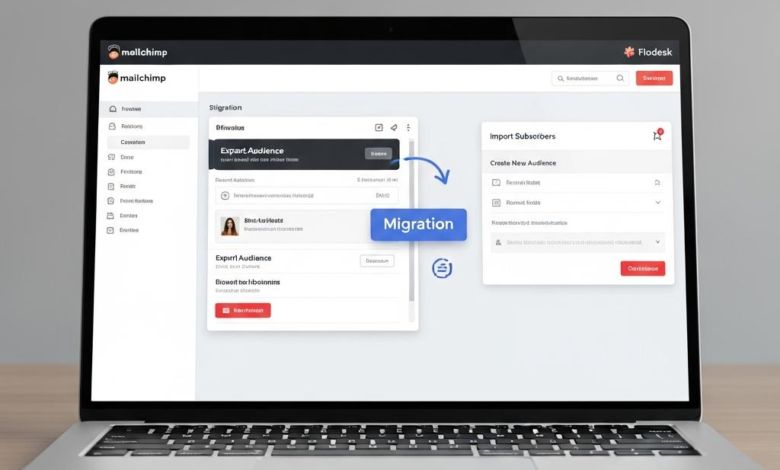
Bevor du die Daten in Flodesk importierst, musst du deine Mailchimp‑Liste zunächst exportieren. Logge dich in dein Mailchimp‑Dashboard ein, wähle den gewünschten Audience‑Bereich aus und klicke auf Export Audience. In der Export‑Maske kannst du auswählen, welche Felder du wirklich benötigst – das spart später Aufwand beim Mapping. Sobald die CSV‑Datei heruntergeladen ist, öffne sie kurz, um sicherzustellen, dass alle Spalten (E‑Mail, Vor‑ und Nachname, Anmeldedatum, Tags) korrekt befüllt sind.
- CSV‑Datei prüfen: Entferne leere Zeilen und korrigiere eventuelle Sonderzeichen.
- Spalten benennen: Nutze eindeutige Header‑Bezeichnungen wie email_address, first_name und signup_date.
- Datei speichern: Verwende das UTF‑8‑Format, um Zeichenprobleme zu vermeiden.
Der eigentliche Import in Flodesk erfolgt über das Audience‑Panel. Klicke dort auf Importieren und wähle „CSV‑Datei hochladen“. Im nächsten Schritt ordnest du die Mailchimp‑Spalten den Flodesk‑Feldern zu – hier ein schneller Überblick, der dir das Zuordnen erleichtert:
| Mailchimp‑Spalte | Flodesk‑Feld | Hinweis |
|---|---|---|
| email_address | Pflichtfeld | |
| first_name | Vorname | Optional, für Personalisierung |
| last_name | Nachname | Optional |
| signup_date | Erstellungsdatum | Wird als Tag gespeichert |
| tags | Segment | Mehrere Tags mit Komma trennen |
- Import starten: Nachdem du die Felder zugeordnet hast, bestätige den Vorgang.
- Validierung prüfen: Flodesk zeigt dir etwaige fehlerhafte Zeilen an – korrigiere sie direkt in der CSV und importiere erneut.
- Abschluss: Sobald der Import erfolgreich war, siehst du deine Kontakte im Dashboard und kannst sofort mit deinen ersten Flows starten.
Überprüfung und Bereinigung Sicherstellung korrekter Segmentierung
Bevor du deine Kontakte in Flodesk importierst, solltest du die Datenqualität gründlich prüfen. Öffne die CSV‑Datei aus Mailchimp und achte besonders auf Duplikate, fehlende E‑Mail‑Adressen und inkonsistente Feldwerte. Entferne alle Zeilen, in denen das „status“-Feld den Wert unsubscribed oder cleaned trägt – diese Abonnenten sollen nicht erneut aktiviert werden. Ein schneller Weg, um Duplikate zu identifizieren, ist das Sortieren nach der Spalte E‑Mail und das Markieren aller identischen Einträge. Danach kannst du mit einem einfachen „Suchen & Ersetzen“ fehlerhafte Schreibweisen von Tags vereinheitlichen (z. B. newsletter vs. NewsLetter).
- Spalten prüfen: Name, Vorname, E‑Mail, Anmeldedatum, Tags.
- Duplikate entfernen: Sortieren → Doppelte markieren → Zeilen löschen.
- Ungültige E‑Mails filtern: Regex‑Test
/^[w.%+-]+@[w.-]+.[a-zA-Z]{2,}$/. - Tag‑Konsistenz herstellen: Kleinschreibung, keine Leerzeichen.
Nachdem die Bereinigung abgeschlossen ist, geht es an die Segmentierung in Flodesk. Erstelle in Flodesk identische Segmente, indem du die bereinigten Tags als Basis nutzt. Das folgende Mapping‑Beispiel zeigt, wie du Mailchimp‑Tags nahtlos auf Flodesk‑Tags überträgst:
| Mailchimp‑Tag | Flodesk‑Tag | Zielsegment |
|---|---|---|
| newsletter | Newsletter | Alle, die den monatlichen Newsletter erhalten |
| vip | VIP | Premium‑Kunden mit exklusiven Angeboten |
| event2024 | Event2024 | Teilnehmer des Jahres‑2024‑Events |
Importiere die CSV‑Datei in Flodesk, wähle die entsprechenden Felder zuordnen und aktiviere die Option „Nur neue Kontakte hinzufügen“. So stellst du sicher, dass jedes Segment exakt wie geplant befüllt wird und du sofort mit gezielten Kampagnen starten kannst.
Automatisierungen neu einrichten Best Practices für Flodesk
Bevor du deine neuen Flodesk‑Automatisierungen live schaltest, solltest du jede bestehende Mailchimp‑Automation gründlich analysieren und die passenden Flodesk‑Äquivalente auswählen. Dabei hilft ein klar strukturierter Ansatz:
- Trigger prüfen: Identifiziere, welche Ereignisse (z. B. Anmeldung, Kauf, Inaktivität) deine aktuellen Workflows auslösen.
- Segment‑Logik übertragen: Übersetze Listen‑ und Tag‑Bedingungen aus Mailchimp in Flodesk‑Tags und -Segmente.
- E‑Mail‑Vorlagen anpassen: Nutze Flodesk’s Drag‑and‑Drop‑Editor, um das Design konsistent zu halten, ohne die Responsivität zu gefährden.
- Timing & Frequenz festlegen: Definiere klare Versandintervalle, um Spam‑Verdacht zu vermeiden und die Öffnungsraten zu maximieren.
Nach dem Transfer ist das Testen deiner neuen Workflows entscheidend: sende Test‑Mails an interne Adressen, prüfe die Tag‑Zuweisungen und überwache die Zustell‑Statistiken. Die folgende Tabelle gibt einen schnellen Überblick über die gängigsten Mailchimp‑Automatisierungen und ihre Flodesk‑Entsprechungen, sodass du sofort sehen kannst, wo Anpassungen nötig sind.
| Mailchimp‑Automation | Flodesk‑Entsprechung | Wichtige Einstellung |
|---|---|---|
| Willkommensserie | Welcome Flow | Trigger: „Abonnent hinzugefügt“, Verzögerung: 0‑24 h |
| Abandoned‑Cart | Cart Reminder Flow | Trigger: „Kauf abgebrochen“, 3 Stufen, 1‑24 h Abstand |
| Re‑Engagement | Re‑Engage Flow | Trigger: „Inaktiv >30 Tage“, 2 Mails, 7‑Tage‑Abstand |
Fazit
Damit haben wir den kompletten Prozess – vom Export Ihrer Kontakte aus Mailchimp über die Bereinigung und Formatierung der CSV‑Datei bis hin zum Import in Flodesk – Schritt für Schritt durchgearbeitet. Jeder Abschnitt wurde bewusst einfach gehalten, sodass Sie ohne technisches Vorwissen sicherstellen können, dass Ihre Abonnentenliste vollständig und fehlerfrei übertragen wird.
Ihr nächster Schritt
Testen Sie jetzt den Import, senden Sie eine erste Test‑Kampagne an Ihre übertragene Liste und prüfen Sie, ob alle dynamischen Felder korrekt angezeigt werden. Sollten Sie Fragen haben oder auf unerwartete Hürden stoßen, stehen die Support‑Ressourcen beider Plattformen sowie zahlreiche Community‑Foren bereit – wir empfehlen, dort nach spezifischen Fehlermeldungen zu suchen.
Bleiben Sie dran
Der Umstieg auf Flodesk eröffnet Ihnen neue Design‑Möglichkeiten und automatisierte Workflows, die Ihre E‑Mail‑Strategie weiter optimieren können. Schauen Sie regelmäßig in unser Blog‑Archiv, wo wir weitere Tipps zu Segmentierung, Automatisierung und Best‑Practice‑Strategien für Flodesk veröffentlichen. So bleiben Sie immer auf dem neuesten Stand und können das volle Potenzial Ihrer E‑Mail‑Liste ausschöpfen.
Viel Erfolg beim Transfer – und auf eine weiterhin wachsende, engagierte Community!






