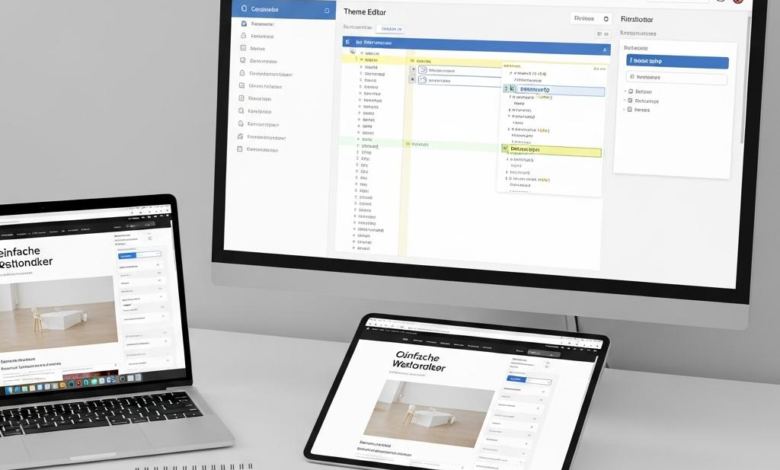
Einleitung – So bearbeiten Sie das Footer in WordPress: 3 praktische Methoden
Der Footer ist mehr als nur ein Abschluss Ihrer Website – er bietet Platz für rechtliche Hinweise, Navigationslinks, Social‑Media‑Buttons und vieles mehr. Ein gut gestalteter Footer verbessert die Benutzerfreundlichkeit, stärkt die Markenidentität und kann sogar das SEO‑Ranking positiv beeinflussen. In diesem Beitrag zeigen wir Ihnen dreifach, wie Sie den Footer Ihrer WordPress‑Seite sicher und effizient anpassen können – und das ohne Kopfschmerzen.
Wir gehen dabei Schritt für Schritt vor und stellen Ihnen drei bewährte Vorgehensweisen vor:
- Anpassung über den WordPress‑Customizer – die schnellste Methode für kleine Änderungen ohne Code.
- Bearbeitung eines Child‑Themes – ideal, wenn Sie tiefer in das Design eingreifen und individuelle PHP‑ oder CSS‑Anpassungen vornehmen wollen.
- Nutzung eines speziellen Footer‑Plugins – flexibel und benutzerfreundlich, besonders für Nicht‑Entwickler.
Jede Methode wird technisch fundiert, aber klar verständlich erklärt. Sie erhalten konkrete Anleitungen, worauf Sie beim jeweiligen Ansatz achten müssen und welche Vor‑ bzw. Nachteile zu erwarten sind. Egal, ob Sie ein WordPress‑Neuling oder ein erfahrener Web‑Entwickler sind – am Ende dieses Artikels wissen Sie genau, welcher Weg für Ihre Anforderungen der passendste ist und können den Footer Ihrer Seite professionell, sauber und nach Ihren Vorstellungen gestalten.
Legen wir los!
Inhaltsverzeichnis
- Footer im Customizer einfach bearbeiten und sofort sehen
- Footer mit einem Child Theme gezielt anpassen für volle Kontrolle
- Footer per Plugin erweitern mit empfohlenen Tools und Einstellungen
- Footer manuell per Code ändern Schritt für Schritt Anleitung
Footer im Customizer einfach bearbeiten und sofort sehen
Im WordPress‑Customizer lässt sich der Footer in wenigen Klicks anpassen – und das Ergebnis wird sofort im Vorschaufenster angezeigt. Öffne zuerst den Customizer über Design → Customizer, wähle dann den Bereich Footer aus. Dort findest du meist mehrere Sektionen (z. B. Footer‑Widgets, Copyright‑Text oder Layout‑Optionen). Sobald du einen Block auswählst, erscheint ein Eingabefeld oder ein Schieberegler, und jede Veränderung spiegelt sich live im rechten Fenster wider. So kannst du Farben, Schriftgrößen oder die Anordnung von Spalten testen, ohne die Seite zu veröffentlichen.
- Schritt 1: Klicke im Customizer auf Footer und wähle die gewünschte Untersektion.
- Schritt 2: Passe Texte, Links oder Bild‑Widgets an – das Vorschaufenster aktualisiert sich sofort.
- Schritt 3: Nutze die Geräte‑Schaltfläche (Desktop, Tablet, Mobil), um die Responsivität deines Footers zu prüfen.
- Schritt 4: Speichere deine Änderungen mit Veröffentlichen, wenn du zufrieden bist.
| Gerät | Vorschau‑Effekt | Typische Anpassung |
|---|---|---|
| Desktop | Vollbreite‑Layout, alle Spalten sichtbar | Spaltenbreite & Hintergrundfarbe |
| Tablet | Spalten stapeln sich teilweise | Schriftgröße & Abstand |
| Mobil | Einspaltiges Layout, kompakte Darstellung | Touch‑freundliche Links, Icon‑Größe |
Footer mit einem Child Theme gezielt anpassen für volle Kontrolle
Um den Footer komplett nach eigenen Vorstellungen zu steuern, legt man zunächst ein Child‑Theme an und kopiert die footer.php aus dem übergeordneten Theme in das Child‑Verzeichnis. Dort kann man HTML‑Strukturen umändern, neue Widget‑Bereiche registrieren und bedingte Logik einbauen. Ein typischer Workflow sieht folgendermaßen aus:
- Child‑Theme anlegen:
style.cssmit Header‑Informationen erstellen undfunctions.phpeinbinden. - Footer‑Datei übernehmen:
cp ../parent-theme/footer.php .im Child‑Ordner. - Widget‑Bereiche registrieren:
register_sidebar()infunctions.phpergänzen. - CSS gezielt anpassen: Styles im Child‑Theme mit höherer Spezifität überschreiben.
- Hooks nutzen:
add_action('wp_footer', 'my_custom_footer');für zusätzliche Skripte oder Markup.
Nachdem die Grundstruktur steht, lässt sich der Footer weiter verfeinern – etwa durch eigene Klassen, responsive Layouts oder bedingte Inhalte für einzelne Seiten. Die folgende Tabelle fasst die wichtigsten Funktionen und ihre typischen Anwendungsfälle übersichtlich zusammen:
| Funktion | Beispiel |
|---|---|
register_sidebar() |
Ein neues Footer‑Widget‑Area für Social‑Links einrichten |
add_action('wp_footer') |
Ein individuelles Skript nur im Footer laden |
wp_enqueue_style() |
Footer‑Spezifisches CSS mit höherer Priorität einbinden |
get_template_part() |
Wiederverwendbare Footer‑Teile modular einbinden |
Footer per Plugin erweitern mit empfohlenen Tools und Einstellungen
Um den Footer - das oft unterschätzte Element Ihrer Website - mit zusätzlichen Inhalten, Widgets oder Styling-Optionen zu erweitern, empfiehlt es sich, auf spezialisierte Plugins zurückzugreifen. Die folgenden Werkzeuge haben sich in der Praxis bewährt und lassen sich mit wenigen Klicks konfigurieren:
- Elementor Pro: Drag‑and‑Drop‑Builder, der eigene Footer‑Templates erlaubt; integrierte Responsiv‑Einstellungen.
- Beaver Builder: Modularer Ansatz, mit Footer‑Modul für benutzerdefinierte Layouts und globale Styles.
- Footer Putter: Leichtgewichtig, fokussiert auf mehrere Footer‑Spalten, Social‑Icons und Copyright‑Zeilen.
- WPForms (mit Footer‑Add‑On): Schnell ein Kontaktformular im Footer einbetten – ideal für Lead‑Generierung.
- Customify: Theme‑unabhängiger Footer‑Editor, unterstützt Custom‑CSS und bedingte Anzeige‑Regeln.
Ein schneller Überblick, welche Funktionen die einzelnen Plugins bieten und welche Kosten anfallen, erleichtert die Auswahl:
| Plugin | Kosten | Einstellungsmöglichkeiten | Besonderheiten |
|---|---|---|---|
| Elementor Pro | ab 49 €/Jahr | Template‑Builder, responsive Breakpoints, Theme‑Style‑Overrides | Große Community, zahlreiche Add‑Ons |
| Beaver Builder | ab 99 €/Jahr | Modulare Layouts, globale Farben, benutzerdefinierte CSS‑Optionen | Entwickler‑freundlich, stabile Code‑Basis |
| Footer Putter | kostenlos | Mehrspaltige Struktur, Social‑Icons, Text‑Widgets | Leichtgewichtig, keine zusätzlichen Abhängigkeiten |
| WPForms | ab 39 €/Jahr | Formular‑Builder, bedingte Logik, Spam‑Schutz | Ideal für Newsletter‑Anmeldung im Footer |
| Customify | kostenlos / Premium‑Add‑On | Custom‑CSS, Anzeige‑Regeln, Live‑Preview | Theme‑agnostisch, schnelle Implementierung |
Footer manuell per Code ändern Schritt für Schritt Anleitung
Um den Footer komplett per Code zu verändern, solltest du zuerst ein Child‑Theme anlegen – das verhindert, dass deine Änderungen beim nächsten Theme‑Update überschrieben werden. Schritt für Schritt sieht das so aus:
- Child‑Theme erstellen: Lege im
wp‑content/themes-Verzeichnis einen neuen Ordner an (z. B.mein‑theme‑child) und erstelle darin einestyle.cssmit dem Header‑Kommentar, der auf das übergeordnete Theme verweist. - functions.php hinzufügen: Kopiere die
functions.phpdes Parent‑Themes in den Child‑Ordner und füge am Endeadd_action( 'wp_enqueue_scripts', function(){ wp_enqueue_style( 'parent-style', get_template_directory_uri().'/style.css' ); } );ein, um die Styles zu laden. - footer.php überschreiben: Kopiere die Original‑
footer.phpaus dem Parent‑Theme in den Child‑Ordner. Öffne die Datei und entferne oder passe die vorhandenen HTML‑Blöcke, Widgets und PHP‑Funktionen nach deinen Bedürfnissen an. - FTP oder Dateimanager nutzen: Lade das komplette Child‑Theme per FTP hoch oder nutze den integrierten Dateimanager von WordPress.
- Aktivieren: Gehe zu Design → Themes und aktiviere das Child‑Theme. Der Footer wird nun aus deiner angepassten
footer.phpgerendert.
Für gezielte Änderungen ohne komplette Template‑Überschreibung kannst du WordPress‑Hooks einsetzen – das ist besonders elegant, wenn du nur einzelne Elemente austauschen willst. Die häufigsten Aktionen und Filter findest du in der nachfolgenden Tabelle, die dir zeigt, welcher Hook für welchen Teil des Footers relevant ist:
| Hook | Verwendung | Beispielcode |
|---|---|---|
wp_footer |
Einbinden von Skripten oder HTML am Ende des Body‑Tags | add_action('wp_footer', function(){ echo '
|
get_footer |
Ersetzt die komplette Footer‑Datei mit einer eigenen Vorlage | add_filter('get_footer', function($file){ return locate_template('footer‑custom.php'); }); |
theme_mod_footer_text |
Ändert den im Customizer hinterlegten Footer‑Text | set_theme_mod('footer_text', 'Neuer Text'); |
Fazit
Wie Sie gesehen haben, gibt es drei bewährte Wege, den Footer Ihrer WordPress‑Seite anzupassen: über den Customizer, mittels Widgets oder durch den gezielten Code‑Eingriff im Theme‑Editor bzw. einem Child‑Theme. Jede Methode hat ihre Stärken – vom schnellen Drag‑and‑Drop im Customizer über die flexible Widget‑Verwaltung bis hin zur vollständigen Kontrolle über HTML, CSS und PHP.
Was Sie jetzt tun sollten
- Wählen Sie die passende Methode für Ihr Projekt und Ihre Komfortzone.
- Erstellen Sie ein Backup Ihrer Seite, bevor Sie Änderungen am Code vornehmen.
- Testen Sie das Ergebnis auf verschiedenen Geräten, um sicherzustellen, dass der Footer überall korrekt angezeigt wird.
Sollten Sie beim Anpassen Fragen haben oder weitere Tipps benötigen, hinterlassen Sie gern einen Kommentar – wir helfen Ihnen weiter. Und wenn Ihnen dieser Leitfaden geholfen hat, schauen Sie sich auch unsere anderen Beiträge zu WordPress‑Optimierungen an.
Viel Erfolg beim Gestalten Ihres Footers – jetzt liegt das letzte Stück Ihrer Website ganz in Ihrer Hand!







