Einleitung
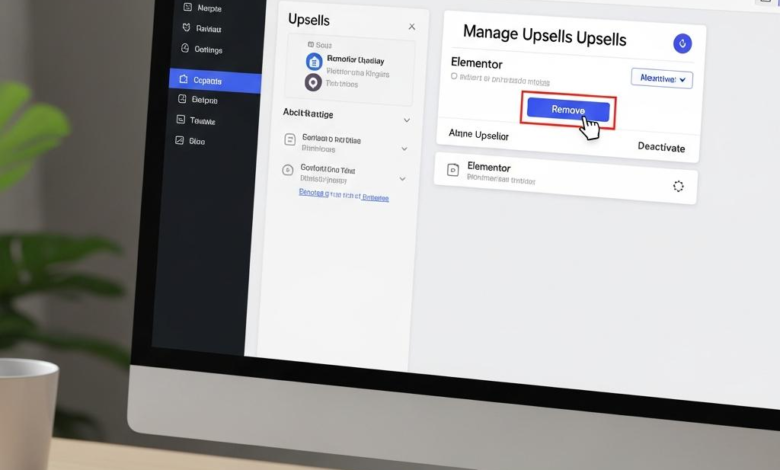
Willkommen zu „Der komplette Leitfaden zum Entfernen von Elementor‑Upsells“ – Ihrem Schritt‑für‑Schritt‑Handbuch, das Sie schnell und sicher durch alle notwendigen Maßnahmen führt. In diesem Beitrag erfahren Sie, warum Elementor‑Upsells manchmal störend sein können, welche technischen Grundlagen dahinterstehen und wie Sie diese unerwünschten Elemente ohne Code‑Kenntnisse oder riskante Eingriffe aus Ihrer WordPress‑Installation entfernen.
Wir gehen dabei strukturiert vor: Zunächst beleuchten wir die gängigen Arten von Upsells und wo sie sich im Backend verstecken. Anschließend zeigen wir Ihnen, wie Sie die entsprechenden Einstellungen anpassen, welche Plugins und Filter Sie einsetzen können und welche Alternativen es gibt, falls ein direkter Eingriff nötig ist. Jeder Schritt wird klar erklärt, mit Screenshots und Beispiel‑Code, sodass Sie sofort mit der Umsetzung beginnen können.
Egal, ob Sie ein erfahrener Web‑Entwickler oder ein WordPress‑Neuling sind – dieser Guide liefert Ihnen die nötigen Werkzeuge und das nötige Know‑how, um Elementor‑Upsells professionell zu deaktivieren, ohne die Funktionalität Ihrer Seite zu beeinträchtigen. Lassen Sie uns gemeinsam dafür sorgen, dass Ihre Website wieder vollständig unter Ihrer Kontrolle steht. Los geht’s!
Inhaltsverzeichnis
- Entfernen von Elementor Upsells ohne Programmierkenntnisse
- Detaillierte Schritt für Schritt Anleitung zum Deaktivieren von Upsell Widgets
- Alternative Lösungen und empfohlene Plugins für ein sauberes Layout
- Fehlerbehebung und häufige Probleme beim Entfernen von Upsells
Entfernen von Elementor Upsells ohne Programmierkenntnisse
Viele Nutzer von Elementor stoßen im Backend immer wieder auf kleine Verkaufshinweise – sogenannte Upsells – die zu Premium‑Versionen oder zusätzlichen Add‑Ons führen. Obwohl diese Hinweise meist harmlos sind, können sie das Arbeiten stören und das Design‑Erlebnis trüben. Das Gute: Du musst kein Entwickler sein, um diese Anzeigen zu entfernen. Mit nur wenigen Klicks und ein paar hilfreichen Tools lässt sich das Interface komplett von unerwünschten Werbeeinblendungen befreien, ohne dass du Code schreiben musst.
Hier ein schneller Überblick, wie du das erledigen kannst:
- Elementor‑Einstellungen prüfen: Gehe zu Elementor → Einstellungen → Erweitert und deaktiviere die Option „Upsell‑Hinweise anzeigen“, falls vorhanden.
- Free‑Plugin nutzen: Installiere und aktiviere das Plugin „Remove Elementor Upsells“. Nach der Aktivierung findest du im Menü Werkzeuge → Upsell‑Manager die Möglichkeit, einzelne Hinweise per Schalter auszublenden.
- Browser‑Erweiterungen: Für ein temporäres Entfernen kannst du Erweiterungen wie uBlock Origin einsetzen und gezielt die CSS‑Klassen
.elementor‑upsellblockieren.
Eine Auswahl bewährter kostenloser Plugins, die dir das Entfernen von Upsells erleichtern:
| Plugin | Funktion | Installation |
|---|---|---|
| Remove Elementor Upsells | Deaktiviert alle Elementor‑Verkaufshinweise mit einem Klick. | WordPress‑Dashboard → Plugins → Neu hinzufügen → „Remove Elementor Upsells“ |
| Plugin Organizer | Steuert, welche Plugins im Backend geladen werden – ideal für Upsell‑Beseitigung. | Wie oben, danach im Menü Plugin Organizer Upsells deaktivieren. |
| Adminimize | Verbirgt ausgewählte Dashboard‑Elemente, inklusive Upsell‑Banner. | Einfach installieren und in den Admin‑Einstellungen anpassen. |
Detaillierte Schritt für Schritt Anleitung zum Deaktivieren von Upsell Widgets
Um das Elementor‑Upsell‑Widget vollständig zu entfernen, beginnen Sie damit, das betroffene Template zu öffnen. Navigieren Sie im WordPress‑Dashboard zu Templates → Theme Builder und suchen Sie das Layout, in dem das Upsell‑Element eingebettet ist. Sobald Sie das Template gefunden haben, klicken Sie auf Bearbeiten mit Elementor. In der linken Seitenleiste finden Sie den Abschnitt Widgets – dort ist das Upsell‑Widget meist unter General oder Pro gelistet. Klicken Sie das Widget an, öffnen Sie die Registerkarte Erweitert und aktivieren Sie die Option „Element ausblenden“. Abschließend speichern Sie das Template, indem Sie auf Aktualisieren klicken.
- Öffnen Sie Elementor → Einstellungen und deaktivieren Sie unter dem Tab Erweiterungen die Schaltfläche Upsell‑Widgets.
- Falls das Widget weiterhin erscheint, fügen Sie im Custom‑CSS‑Bereich Ihres Themes folgenden Code ein:
.elementor-widget-up-sell { display:none !important; } - Alternativ können Sie ein kleines Snippet in die
functions.phpIhres Child‑Themes einbinden, um das Upsell‑Widget programmgesteuert zu entfernen:add_action( 'elementor/frontend/section/before_render', function( $section ) { if ( 'upsell' === $section->get_name() ) { $section->remove_render_attribute( '_wrapper' ); } } );
| Methodik | Vorteil | Komplexität |
|---|---|---|
| Widget in Elementor ausblenden | Schnell, kein Code nötig | Einfach |
| CSS‑Override | Globale Anwendung, wirkt auf alle Instanzen | Mittel |
| PHP‑Snippet | Entfernt das Widget vollständig aus dem Rendering‑Prozess | Fortgeschritten |
Alternative Lösungen und empfohlene Plugins für ein sauberes Layout
Wenn du die Elementor‑Upsells nicht mehr sehen möchtest, gibt es mehrere Alternative Lösungen, die das Layout sauber halten, ohne dass du jedes Mal manuell Code einfügen musst. Ein gängiger Ansatz ist das Setzen von display:none über ein kleines CSS‑Snippet in deinem Child‑Theme – das entfernt die Werbebanner, ohne das Plugin zu deaktivieren. Eine weitere Möglichkeit ist das Nutzen von Hook‑Hooks in der functions.php, um die entsprechenden Aktionen und Filter von Elementor zu entfernen. Schließlich kannst du auf leichtgewichtige Page‑Builder zurückgreifen, die von Haus aus keine Upsells präsentieren.
- CSS‑Override: Einfache Zeile in
style.css–.elementor-upsell{display:none;} - Hook‑Entfernung:
remove_action('elementor/frontend/section/before_render','elementor_upsell'); - Child‑Theme‑Template: Kopiere die betroffene Template‑Datei und bearbeite sie ohne Upsell‑Block.
- Alternative Page‑Builder: Brizy, Beaver Builder oder Gutenberg‑Blocks.
Für ein noch saubereres Ergebnis empfiehlt sich der Einsatz bewährter Plugins, die entweder die Upsells blockieren oder das Layout automatisch optimieren. Die nachfolgende Tabelle fasst die drei beliebtesten Optionen zusammen und gibt einen schnellen Überblick über deren Kernfunktionen und Bewertungen.
| Plugin | Hauptfunktion | Bewertung |
|---|---|---|
| Hide Elementor Upsells | Entfernt alle Elementor‑Promotions per CSS‑ und JS‑Filter | ⭐⭐⭐⭐☆ |
| Clean Layout for Elementor | Optimiert das Front‑End, deaktiviert unnötige Skripte | ⭐⭐⭐⭐⭐ |
| WP CSS Manager | Ermöglicht gezielte CSS‑Overrides ohne Theme‑Dateien | ⭐⭐⭐⭐☆ |
Fehlerbehebung und häufige Probleme beim Entfernen von Upsells
Beim Entfernen von Elementor‑Upsells treten häufig Konflikte mit Cache‑Plugins, veralteten Theme‑Dateien oder aktivierten Add‑Ons auf. Stellen Sie sicher, dass Sie zuerst alle Caching‑Mechanismen (z. B. WP Super Cache, LiteSpeed Cache) deaktivieren und den Browser‑Cache leeren, bevor Sie Änderungen an den PHP‑Dateien vornehmen. Ein weiterer typischer Stolperstein ist die Verwendung von Child‑Themes, die noch alte Funktionsaufrufe aus dem Parent‑Theme übernehmen – prüfen Sie deshalb, ob functions.php noch Verweise auf die Upsell‑Klassen enthält und entfernen Sie diese gezielt.
- Fehlende Hook‑Entfernung: Verwenden Sie
remove_action()mit den exakt gleichen Prioritäts‑ und Callback‑Parametern, die beim Hinzufügen verwendet wurden. - PHP‑Fehler nach Änderungen: Aktivieren Sie das WordPress‑Debug‑Mode (
WP_DEBUG) und prüfen Sie das Fehler‑Log, um Syntax‑ oder Funktionsaufruf‑Probleme schnell zu lokalisieren. - Kompatibilitätsprobleme: Testen Sie die Seite nach jedem Schritt im Safe‑Mode (z. B. über das Plugin „Health Check“) und deaktivieren Sie vorübergehend alle Nicht‑Elementor‑Plugins.
Manche Nutzer berichten, dass nach dem Entfernen der Upsells die Seite in den Elementor‑Editor lädt, aber leere Abschnitte anzeigt. In solchen Fällen hilft ein kurzer Reset des Elementor‑Caches sowie das erneute Regenerieren der CSS‑Dateien über Elementor → Werkzeuge → CSS neu generieren. Sollte das Problem weiterhin bestehen, kann ein Blick in die Datenbank‑Tabelle wp_options nach veralteten Transienten („elementor_pro…“) das Problem lösen.
| Problem | Lösung |
|---|---|
| Caching blockiert Änderungen | Cache‑Plugins deaktivieren und Browser‑Cache leeren |
| Hook wird nicht entfernt | remove_action() mit exakt gleichen Parametern wie add_action() |
| Leere Abschnitte im Editor | Elementor‑Cache zurücksetzen und CSS neu generieren |
| PHP‑Fehler nach Code‑Änderungen | WP_DEBUG aktivieren, Fehler‑Log prüfen |
Fazit
Damit haben Sie nun sämtliche Schritte gemeistert, die nötig sind, um die Elementor‑Upsells vollständig zu entfernen – von der Deaktivierung über das Anpassen von PHP‑Snippets bis hin zu den nötigen CSS‑ und JavaScript‑Korrekturen. Jeder Abschnitt dieses Guides wurde bewusst einfach und direkt gehalten, sodass Sie ohne unnötige Fachbegriffe schnell zum Ziel kommen.
Sollten Sie bei einem der Schritte auf Schwierigkeiten stoßen, prüfen Sie noch einmal die jeweiligen Code‑Snippets und stellen Sie sicher, dass Sie ein Child‑Theme bzw. ein funktionsfähiges Custom‑Plugin nutzen. Auf diese Weise bleibt Ihre Hauptinstallation stets unverändert und Updates bleiben problemlos möglich.
Wir hoffen, dass Ihnen diese technische, aber dennoch leicht verständliche Anleitung dabei geholfen hat, Ihre Elementor‑Umgebung exakt nach Ihren Vorstellungen zu gestalten. Wenn Sie weitere Fragen haben oder zusätzliche Optimierungen planen, zögern Sie nicht, in den Kommentaren nachzufragen oder unseren Newsletter zu abonnieren – wir halten Sie stets über die neuesten Tipps und Best Practices auf dem Laufenden.
Viel Erfolg beim Optimieren Ihrer Website!







