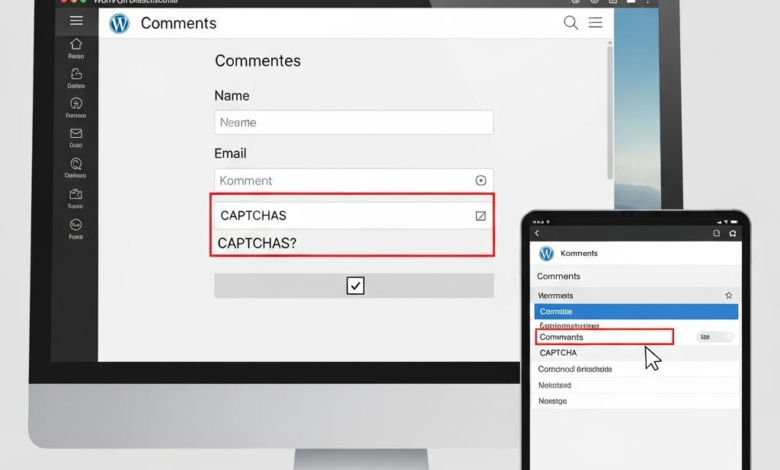
Einleitung
In der heutigen Bloglandschaft ist Spam ein permanentes Ärgernis – insbesondere in den Kommentarbereichen von WordPress‑Websites. Ein gut konfiguriertes Captcha‑Feld schützt nicht nur Ihre Inhalte, sondern verbessert zugleich die Nutzererfahrung, indem es echte Besucher von automatisierten Bots unterscheidet. In diesem Beitrag zeigen wir Ihnen schrittweise, einfach und technisch fundiert, wie Sie ein individuelles Captcha‑Feld in das Kommentar‑Formular Ihrer WordPress‑Seite integrieren.
Wir gehen dabei systematisch vor:
- Vorbereitung – Welche Voraussetzungen benötigen Sie (Plugins, Code‑Snippets, Zugriff auf die functions.php)?
- Implementierung – Wie Sie das Captcha‑Feld programmatisch hinzufügen und das Formular validieren.
- Anpassung & Styling – Tipps, um das Design nahtlos an Ihr Theme anzupassen und die Usability zu erhöhen.
- Test & Fehlersuche – Methoden, um sicherzustellen, dass das Captcha zuverlässig funktioniert, ohne echte Kommentare zu blockieren.
Egal, ob Sie ein WordPress‑Neuling sind oder bereits Erfahrung mit Theme‑Entwicklung haben – die nachfolgenden Anleitungen sind klar strukturiert und praxisorientiert, sodass Sie das Captcha schnell und sicher einbinden können. Lassen Sie uns gleich loslegen und Ihren Kommentarbereich spamsicher machen!
Inhaltsverzeichnis
- Warum ein individuelles Captcha in WordPress Kommentaren unverzichtbar ist
- Die besten Plugins und Tools für ein eigenes Captcha Feld
- Schritt für Schritt Anleitung zur Integration des Captcha Feldes über functions.php
- Tipps zur Optimierung und Fehlersuche für ein reibungsloses Kommentar System
Warum ein individuelles Captcha in WordPress Kommentaren unverzichtbar ist
Ein maßgeschneidertes Captcha schützt Ihre Kommentarbereiche nicht nur vor automatisiertem Spam, sondern stärkt auch das Vertrauen Ihrer Besucher. Während Standard‑Captchas oft generisch wirken, ermöglicht ein individuelles System die Anpassung an das Design Ihrer Seite und sorgt für eine nahtlose User‑Experience. Durch die Kontrolle über Fragen, Bildauswahl oder Logik‑Elemente können Sie Bot‑Angriffe gezielter abwehren und gleichzeitig die Barriere für echte Nutzer niedrig halten – ein entscheidender Faktor für die Interaktion und das SEO‑Ranking Ihrer WordPress‑Website.
Die Flexibilität eines eigenen Captchas eröffnet zahlreiche Vorteile:
- Markenidentität: Farben, Schriftarten und Wortlaut passen perfekt zu Ihrem Layout.
- Datenschutz: Sie entscheiden, welche Daten verarbeitet werden und vermeiden Drittanbieter‑Tracker.
- Barrierefreiheit: Optionen für Audio‑ oder Text‑Varianten ermöglichen eine inklusive Nutzung.
- Skalierbarkeit: Leicht erweiterbar für zukünftige Sicherheitsanforderungen.
| Funktion | Standard‑Captcha | Individuelles Captcha |
|---|---|---|
| Design‑Anpassung | ✖️ | ✅ |
| Datenschutz‑Kontrolle | ✖️ | ✅ |
| Mehrsprachigkeit | Begrenzt | Flexibel |
Die besten Plugins und Tools für ein eigenes Captcha Feld
Für ein zuverlässiges Captcha‑Feld stehen zahlreiche WordPress‑Plugins bereit, die sich nahtlos in das Kommentar‑System integrieren lassen. reCAPTCHA by BestWebSoft ist dabei ein Klassiker: Es nutzt Googles bewährten Dienst, lässt sich mit wenigen Klicks aktivieren und bietet sowohl die klassische „Ich‑bin‑kein‑Roboter“-Checkbox als auch die unsichtbare Variante. WP‑SpamShield kombiniert ein leichtgewichtiges JavaScript‑Verfahren mit einem optionalen Bild‑Captcha, sodass Besucher nicht unnötig gestört werden. Wer ein komplett angepasstes Design wünscht, greift gern zu Simple Custom Captcha, das eigene Hintergrundbilder und Schriftarten unterstützt – perfekt, wenn das Captcha zum Look der Seite passen soll.
- reCAPTCHA by BestWebSoft – kostenlos, Google‑Integration, mehrsprachig
- WP‑SpamShield – kostenfrei, kombinierte Spam‑Abwehr, anpassbare Schwelle
- Simple Custom Captcha – Premium, voll individualisierbar, Bild‑ und Audio‑Optionen
- Anti‑Spam by CleanTalk – cloud‑basiert, Cloud‑API, automatische Updates
- Captcha 4WP – Open‑Source, leichte Implementierung, Plugin‑Kompatibilität
| Plugin | Kosten | Besonderheiten |
|---|---|---|
| reCAPTCHA by BestWebSoft | frei | Google‑Engine, unsichtbare Variante |
| WP‑SpamShield | frei | Hybrid‑Ansatz, minimale Benutzerbelastung |
| Simple Custom Captcha | ab 19 €/Jahr | vollständig anpassbares Design |
| Anti‑Spam by CleanTalk | ab 8 €/Monat | Cloud‑basiert, keine Captcha‑Anzeige nötig |
| Captcha 4WP | frei | leichtgewicht, Open‑Source‑Code |
Schritt für Schritt Anleitung zur Integration des Captcha Feldes über functions.php
Um das Captcha‑Feld über die functions.php deines Themes einzufügen, musst du zuerst einen kurzen Funktions‑Block definieren, der das Bild erzeugt und den HTML‑Code für das Eingabefeld ausgibt. Anschließend hängst du diese Funktion an den passenden Hook des Kommentar‑Formulars an. So geht’s:
- Schritt 1: Öffne die
functions.phpund füge die Funktionmy_custom_captcha()ein, die ein zufälliges 5‑stelliges Wort erzeugt und als Bild (z. B. übergd) ausgibt. - Schritt 2: Registriere das Captcha‑Feld über
add_action('comment_form_before', 'my_custom_captcha');, damit es direkt über dem eigentlichen Kommentar‑Textfeld erscheint. - Schritt 3: Ergänze einen Filter
add_filter('preprocess_comment', 'my_verify_captcha');, der die Benutzereingabe prüft und bei falscher Eingabe einenWP_Errorausgibt. - Schritt 4: Optional kannst du das Aussehen über ein wenig CSS in
style.cssanpassen, z. B..my-captcha { margin-bottom: 1rem; }.
Der eigentliche Validierungscode sollte die Session‑Variable mit dem generierten Wert vergleichen und bei einem Fehler das Kommentar‑Formular erneut anzeigen. Mit einer kleinen Tabelle hast du einen schnellen Überblick über die wichtigsten Hooks und deren Zweck:
| Hook | Zweck | Code‑Beispiel |
|---|---|---|
comment_form_before |
Captcha‑Feld einfügen | add_action('comment_form_before','my_custom_captcha'); |
preprocess_comment |
Eingabe prüfen | add_filter('preprocess_comment','my_verify_captcha'); |
comment_form_field_comment |
Standard‑Kommentarfeld anpassen | add_filter('comment_form_field_comment','my_comment_field'); |
Tipps zur Optimierung und Fehlersuche für ein reibungsloses Kommentar System
Ein reibungsloses Kommentar‑System verlangt nicht nur ein funktionierendes Captcha, sondern auch ein gut abgestimmtes Zusammenspiel von Skripten, Styles und Server‑Einstellungen. Vermeiden Sie doppelte Skript‑Einbindungen, indem Sie wp_enqueue_script() nur einmal im functions.php registrieren und anschließend wp_enqueue_style() für das Captcha‑CSS verwenden. Nutzen Sie Browser‑Cache‑Header (z. B. Cache-Control: max-age=31536000) für statische Dateien, um die Ladezeit zu senken. Achten Sie zudem darauf, dass das Captcha‑HTML im comment_form_after_fields-Hook platziert wird, damit es sowohl im Front‑ als auch im Backend‑Formular erscheint, ohne die Standard‑Validierung zu beeinträchtigen.
Zusätzliche Optimierungs‑Tipps:
- Lazy‑Loading für das Captcha‑Bild aktivieren, damit es erst geladen wird, wenn der Kommentar‑Bereich in den Viewport scrollt.
- Die ReCAPTCHA‑Version regelmäßig aktualisieren – neuere Versionen bringen häufig Performance‑Verbesserungen und bessere Bot‑Erkennung.
- Ein
noncefür das Captcha‑Feld erzeugen, um CSRF‑Angriffe zu verhindern und gleichzeitig die Validierung zu beschleunigen.
Für die Fehlersuche empfiehlt es sich, systematisch vorzugehen. Beginnen Sie mit dem Debug‑Mode von WordPress (WP_DEBUG), um PHP‑Warnungen sichtbar zu machen, und prüfen Sie die error_log für Hinweise zu fehlgeschlagenen HTTP‑Requests des Captcha‑Dienstes. Ein kurzer Überblick über häufige Probleme und deren Lösungen finden Sie in der nachfolgenden Tabelle:
| Problem | Ursache | Lösung |
|---|---|---|
| Captcha‑Bild wird nicht angezeigt | Falsche API‑Schlüssel | API‑Schlüssel in wp-config.php prüfen und erneuern |
| Kommentare werden trotz korrekt eingegebenem Captcha nicht gespeichert | Nonce‑Fehler | Nonce mit wp_nonce_field() neu generieren und im Submit‑Handler prüfen |
| Seiten‑Ladezeit steigt stark | Mehrfaches Laden von jQuery | jQuery nur einmal über wp_enqueue_script('jquery') einbinden |
Fazit
Damit ist Ihr individuelles Captcha‑Feld für die WordPress‑Kommentar‑Sektion erfolgreich eingerichtet – von der Registrierung beim Captcha‑Dienst über das Einbinden des Shortcodes bis hin zur finalen Prüfung im Frontend. Durch die klare Trennung von Registrierung, Code‑Einbindung und Funktionsprüfung haben Sie nicht nur Spam effektiv reduziert, sondern auch die Benutzerfreundlichkeit Ihrer Seite erhalten.
Denken Sie daran, das Captcha nach jeder Aktualisierung von WordPress oder installierten Plugins zu testen, um mögliche Kompatibilitätsprobleme frühzeitig zu erkennen. Sollten Sie Fragen haben oder weitere Anpassungen wünschen (z. B. ein eigenes Design oder die Integration mehrerer Sicherheitsmechanismen), stehen Ihnen die Dokumentationen der jeweiligen Captcha‑Provider sowie die WordPress‑Entwickler‑Community jederzeit zur Verfügung.
Viel Erfolg beim Optimieren Ihrer Kommentarbereiche – und vergessen Sie nicht, das Gelernte in Ihren zukünftigen Projekten anzuwenden! 🚀







