Einleitung
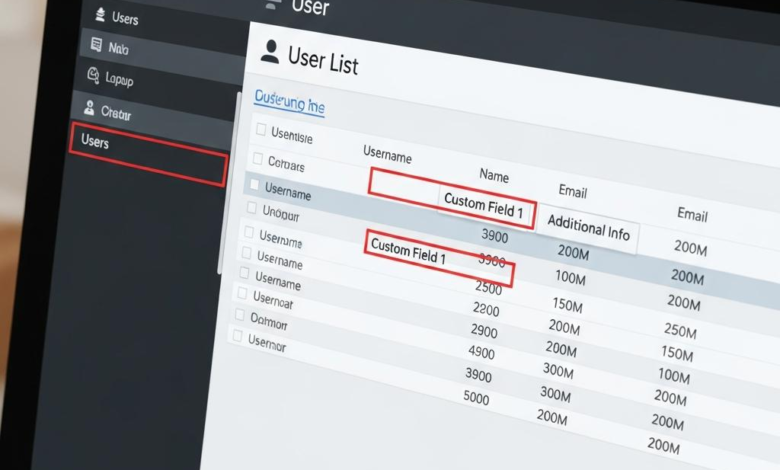
Wenn du das WordPress‑Backend noch effizienter und auf deine Arbeitsabläufe zugeschnitten gestalten möchtest, ist das Hinzufügen von eigenen Spalten zur Benutzer‑Übersicht ein kleiner, aber wirkungsvoller Schritt. Standardmäßig zeigt WordPress nur wenige Informationen – Name, E‑Mail, Rolle und Status – an. Oft reicht das jedoch nicht aus, um schnell die wichtigsten Daten deiner Community‑Mitglieder zu überblicken, etwa das Registrierungsdatum, das letzte Login, individuelle Profilfelder oder benutzerdefinierte Meta‑Daten.
In diesem Beitrag zeige ich dir schrittweise und verständlich, wie du mithilfe von Code‑Snippets und, falls gewünscht, mittels eines Plugins eigene Spalten einfügst, deren Inhalte korrekt ausgibst und die Sortier‑ sowie Filter‑Funktionen von WordPress nutzt. Dabei gehen wir auf folgende Punkte ein:
- Vorbereitung – Welche Voraussetzungen (Child‑Theme, Funktionsdatei, Hook‑System) nötig sind.
- Registrierung neuer Spalten –
manage_users_columnsundmanage_users_custom_columnverwenden. - Daten ausgeben – Inhalte aus User‑Meta, Taxonomien oder externen Quellen anzeigen.
- Sortier‑ und Filter‑Logik – Die neuen Spalten sortier‑ und filterbar machen.
- Optional: Plugin‑Lösung – Wie du das Ganze ohne Code mit einem gängigen Plugin umsetzt.
Der Vorgang ist völlig sicher und lässt sich jederzeit wieder rückgängig machen. Du benötigst lediglich grundlegende PHP‑Kenntnisse und Zugriff auf die functions.php deines Themes (oder ein kleines Custom‑Plugin). Am Ende bist du in der Lage, die Benutzer‑Übersicht exakt an deine Anforderungen anzupassen – schneller, übersichtlicher und professioneller. Los geht’s!
Inhaltsverzeichnis
- Warum benutzerdefinierte Spalten im WordPress Benutzer Dashboard sinnvoll sind
- Vorbereitung: Benötigte Plugins und Code Snippets sicher einbinden
- Schritt für Schritt Anleitung zum Hinzufügen einer neuen Spalte
- Best Practices und Tipps für eine optimale Darstellung
Warum benutzerdefinierte Spalten im WordPress Benutzer Dashboard sinnvoll sind
Mit benutzerdefinierten Spalten im WordPress‑Benutzer‑Dashboard erhalten Administratoren sofort die Informationen, die sie im Alltag wirklich benötigen – ohne jedes Mal ein separates Plugin zu öffnen oder ein umfangreiches Export‑CSV‑File zu erstellen. Statt nur die Standardfelder wie Benutzername, E‑Mail und Rolle zu sehen, können Sie zum Beispiel Registrierungsdatum, letzte Anmeldung oder sogar ein individuelles Meta‑Feld (z. B. Kundennummer) direkt neben den anderen Angaben anzeigen lassen. Das spart nicht nur wertvolle Klicks, sondern reduziert die Gefahr von Fehlinterpretationen, weil alle relevanten Daten an einem Ort zusammengefasst sind.
- Verbesserte Übersicht: Auf einen Blick sehen Sie, welche Nutzer aktiv sind, wer noch nie eingeloggt hat und welche Rollen besonders häufig vorkommen.
- Schnellere Entscheidungen: Durch die direkte Anzeige von Metadaten können Sie sofort filtern und Aktionen wie Rollenwechsel oder Deaktivierung ausführen.
- Individuelle Anpassungen: Jeder Entwickler kann eigene Felder hinzufügen, die exakt zu den Bedürfnissen des jeweiligen Projekts passen.
| Feature | Vorteil |
|---|---|
| Letzte Anmeldung | Schnelle Identifikation inaktiver Accounts |
| Kundennummer | Einfaches Zuordnen zu externen CRM‑Systemen |
| Benutzerdefinierte Rollen | Feinere Zugriffssteuerung im Team |
Vorbereitung: Benötigte Plugins und Code Snippets sicher einbinden
Bevor du dich an das Hinzufügen eigener Spalten wagst, solltest du sicherstellen, dass deine WordPress‑Installation mit den richtigen Werkzeugen ausgestattet ist. Für die meisten Anwendungsfälle reicht das kostenlose Code Snippets-Plugin aus, das das Einbinden von PHP‑Code ohne direkte Änderungen an functions.php ermöglicht. Alternativ kann das leistungsstarke Admin Columns-Plugin verwendet werden, um Spalten visuell zu konfigurieren – ideal, wenn du lieber per Drag‑&‑Drop arbeitest. Ergänzend empfiehlt sich ein leichtes User Role Editor, um Zugriffsrechte für die neuen Felder präzise zu steuern.
- Code Snippets – zentrale Verwaltung von PHP‑Snippets, Versions‑Backup und Aktivierung pro Site.
- Admin Columns – UI‑gestützte Spalten‑Erstellung, sofortige Vorschau im Dashboard.
- User Role Editor – Feingranulare Rollen‑ und Capability‑Kontrolle für benutzerdefinierte Felder.
Wenn du dich für das klassische Snippet‑Verfahren entscheidest, gehe folgendermaßen vor, um den Code sicher einzubinden:
- Erstelle ein Child‑Theme (oder nutze das Code‑Snippets‑Plugin), um Core‑Updates nicht zu gefährden.
- Füge das Snippet in den Abschnitt
functions.phpdeines Child‑Themes ein oder erstelle einen neuen Snippet‑Eintrag im Plugin‑Dashboard. - Verwende
add_action( 'manage_users_custom_column', 'mein_custom_spalten_inhalt', 10, 3 );undadd_filter( 'manage_users_columns', 'mein_custom_spalten_kopf' );– achte auf korrekte Priorität und Parameter. - Teste die Änderungen zunächst in einer Staging‑Umgebung, bevor du sie live schaltest.
| Ansatz | Vorteil | Nachteil |
|---|---|---|
| Code Snippets Plugin | Einfache Verwaltung, keine Theme‑Änderungen | Zusätzliche Plugin‑Last |
| Child‑Theme (functions.php) | Direkter Zugriff, minimaler Overhead | Erfordert Theme‑Kenntnisse |
| Admin Columns UI | Schnell, visuell, keine Code‑Kenntnisse nötig | Begrenzte Flexibilität bei komplexen Logiken |
Schritt für Schritt Anleitung zum Hinzufügen einer neuen Spalte
Bevor du die neue Spalte im Users Dashboard hinzufügen kannst, solltest du sicherstellen, dass du Zugriff auf das Theme‑Verzeichnis oder ein eigenes Plugin hast. Idealerweise arbeitest du in einem Child‑Theme, damit zukünftige Updates dein Custom‑Code nicht überschreiben. Folgende Voraussetzungen sollten erfüllt sein:
- Ein Child‑Theme oder ein eigenes Mini‑Plugin, in dem du den Code unterbringen kannst.
- Grundlegende PHP‑Kenntnisse, um Hooks und Filter korrekt zu verwenden.
- Ein FTP‑Client oder Zugriff über das WordPress‑Datei‑Editor‑Tool.
- Ein Backup deiner Seite, falls etwas schiefgeht.
Jetzt geht’s ans Eingemachte: Füge den nachfolgenden Code in die functions.php deines Child‑Themes (oder in dein Plugin‑File) ein. Der erste Hook manage_users_columns registriert die neue Spaltenüberschrift, der zweite Hook manage_users_custom_column füllt die Zelle mit Daten – hier ein Beispiel, das das Registrierungsdatum des Nutzers anzeigt.
add_filter( 'manage_users_columns', function( $columns ) {
    $columns['registration_date'] = __( 'Registrierungsdatum', 'textdomain' );
    return $columns;
} );

add_action( 'manage_users_custom_column', function( $value, $column_name, $user_id ) {
    if ( 'registration_date' === $column_name ) {
        $user = get_userdata( $user_id );
        return date_i18n( get_option( 'date_format' ), strtotime( $user->user_registered ) );
    }
    return $value;
}, 10, 3 );
Zur Veranschaulichung, welche Spalten‑Keys du in deinem Hook nutzen kannst, findest du in der Tabelle unten eine kompakte Übersicht. Passe den registration_date-Key nach Belieben an, um weitere Informationen wie letzte Anmeldung oder Benutzerrolle einzublenden.
| Spalten‑Key | Beschreibung |
|---|---|
| registration_date | Datum der Nutzerregistrierung |
| last_login | Letzter Login (via Plugin) |
| role | Primäre Benutzerrolle |
Best Practices und Tipps für eine optimale Darstellung
Damit die neuen Spalten im Benutzer‑Dashboard sofort ins Auge fallen und gleichzeitig übersichtlich bleiben, solltest du konsequent klare Bezeichner wählen und die Inhalte auf das Wesentliche reduzieren. Verwende für jede Spalte ein eindeutiges key-Attribut und halte dich an die WordPress‑Namenskonventionen (z. B. myplugin_user_role). Zusätzlich ist es sinnvoll, das Layout mit CSS‑Klassen wie .column‑myplugin_user_role zu versehen, damit du gezielt Stile anpassen kannst. So erreichst du eine einheitliche Darstellung, ohne das Standard‑Design zu überladen:
- Kurze Überschriften: Maximal 20 Zeichen, damit sie nicht abgeschnitten werden.
- Klare Werte: Zahlen, kurze Texte oder Icons statt langer Beschreibungen.
- Responsive Design: Nutze
@media-Abfragen, um bei schmalen Bildschirmen weniger wichtige Spalten auszublenden. - Barrierefreiheit: Setze
aria-labelundtitle-Attribute für Icons, damit Screen‑Reader die Inhalte erfassen können.
Für optimale Performance und Wartbarkeit solltest du die Spalten nur dann rendern, wenn sie tatsächlich benötigt werden – zum Beispiel über current_user_can() prüfen, ob der Admin die Ansicht sehen darf. Caching‑Plugins können sonst unnötig große Datenbankabfragen auslösen. Teste deine Anpassungen stets in verschiedenen Browsern und mit unterschiedlichen Benutzerrollen. Ein kurzer Überblick über die wichtigsten Do’s und Don’ts hilft dir, typische Stolperfallen zu vermeiden:
| Do | Don’t |
|---|---|
Verwende sanitize_text_field() bei allen Ausgaben. |
Kein hartes Codieren von CSS‑Werten im PHP‑File. |
Registriere die Spalte via manage_users_custom_column. |
Vermeide direkte DB‑Abfragen ohne Vorbereitung. |
| Setze ein einheitliches Icon‑Set (z. B. Dashicons). | Füge keine überflüssigen Leerzeichen in den Tabellen‑Header ein. |
Fazit und Ausblick
Damit haben wir Schritt für Schritt gezeigt, wie Sie in WordPress benutzerdefinierte Spalten im „Benutzer“-Dashboard hinzufügen können – von der Registrierung des Hooks über das Anlegen der Spalten‑Definition bis hin zur Befüllung mit den gewünschten Daten. Die einzelnen Code‑Snippets lassen sich problemlos in die functions.php Ihres Themes oder in ein kleines, eigens dafür erstelltes Plugin einbinden, sodass Sie die Lösung flexibel an Ihre Projektanforderungen anpassen können.
Was Sie jetzt tun können
- Code einfügen – Kopieren Sie die bereitgestellten Funktionen in Ihre
functions.phpbzw. Ihr Plugin und passen Sie die Spalten‑IDs sowie die Ausgabe‑Logik an Ihre Bedürfnisse an. - Testen – Rufen Sie das Benutzer‑Dashboard im Admin‑Bereich auf und prüfen Sie, ob die neuen Spalten korrekt angezeigt und befüllt werden.
- Erweitern – Nutzen Sie die gleichen Prinzipien, um weitere Informationen (z. B. benutzerdefinierte Meta‑Daten, Rollen‑Statistiken oder externe API‑Daten) einzubinden.
Sollten Sie beim Implementieren auf Fragen stoßen oder weitere Optimierungen planen, stehen Ihnen die umfangreiche WordPress‑Dokumentation sowie die aktive Entwickler‑Community zur Verfügung. Teilen Sie gern Ihre Erfahrungen in den Kommentaren – wir freuen uns darauf, von Ihren individuellen Lösungen zu hören und gemeinsam das Beste aus dem WordPress‑Backend herauszuholen.
Viel Erfolg beim Anpassen Ihres Dashboards und beim Optimieren Ihrer Arbeitsabläufe!







